


Account Menü
Im Account Menü finden Sie verschiedene Aktionen zu dem jeweils angemeldeten Benutzer. Der Name des Feldes orientiert sich am Benutzernamen, den Sie im ACMP Consolen-Login verwendet haben (hier: Administrator). Sie können im Account Menü Ihr Passwort ändern, die Authentifizierungsfaktoren für die Nutzung von MFA verwalten und sich den QR-Code für ein App Login anzeigen lassen, sowie Informationen zur Mandanten-Sitzung.
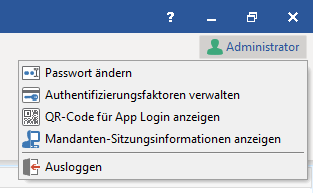
Übersicht der Auswahl im Account Menü
Passwort ändern
Die Schaltfläche ermöglicht das Ändern des Passworts für den aktuellen Benutzer. Um das aktuelle Passwort zu ändern, müssen Sie auf den Eintrag klicken und es öffnet sich ein neues Fenster, in dem Sie das alte, sowie das neue Passwort eingeben müssen. Bestätigen Sie das neue Passwort, indem Sie es zweimal eingeben. Über das Feld Passwortstärke können Sie sehen, wie sicher das Passwort ist (Rot = Schwaches Kennwort, Grün = Starkes Kennwort).
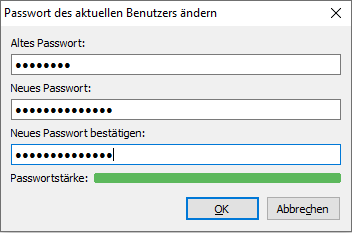
Passwort ändern
Authentifizierungsfaktoren verwalten
Verwalten Sie die Authentifizierungsfaktoren für die Nutzung für die ACMP Console über diesen Menüpunkt. Diese werden benötigt, wenn Sie die Multifaktor-Authentifizierung bei sich aktiviert haben und die zusätzliche Verifizierung für das ACMP Login verwenden. Klicken Sie auf Authentifizierungsfaktoren verwalten und es öffnet sich ein neues Fenster, was zu Beginn leer ist. Klicken Sie in der oberen Leiste auf Authentifizierungsfaktor hinzufügen ( ). Es öffnet sich ein Wizard, welcher Sie Schritt für Schritt durch den Prozess führt.
Authentifizierungsfaktor hinzufügen
Um einen neuen Faktor einzurichten, müssen Sie zunächst einen Namen in das dafür vorgesehene Feld eingeben.
 Hinweis:
 Sollten Sie noch keine Authentifizierungs-App auf Ihrem Mobilgerät installiert haben, müssen Sie dies nun erledigen. Die verschiedenen Apps (z.B. den Google oder Microsoft Authenticator) finden Sie im Play- oder Appstore zum Download. Sollte Ihr Unternehmen eine bestimmte App empfehlen, nutzen Sie bitte diese. Starten Sie nun auf Ihrem Mobilgerät die Authenticator-App und gehen Sie die erforderlichen Schritte durch und fügen Sie in der App ein neues Konto hinzu. Scannen Sie anschließend den QR-Code aus dem Wizard oder geben Sie den geheimen Schlüssel manuell in den Authenticator ein. Fahren Sie fort, indem Sie auf Weiter > klicken, um die Konfiguration zu überprüfen und sicherzustellen, dass Sie erfolgreich abgeschlossen wurde.
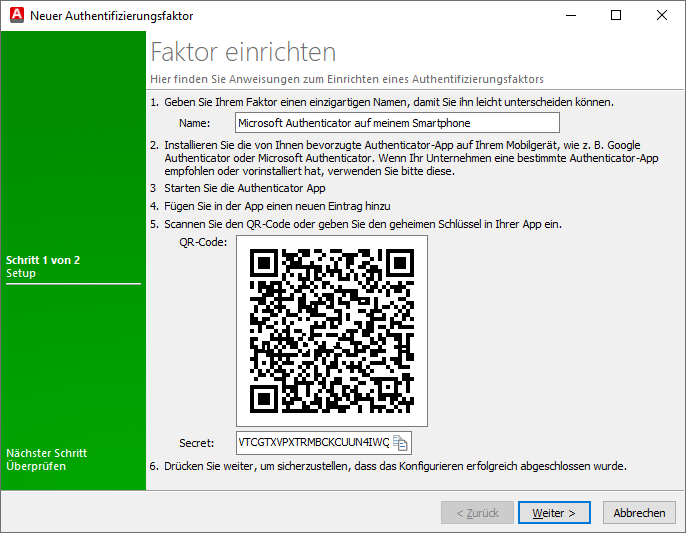
Authentifizierungsfaktor einrichten
Auf der zweiten Seite müssen Sie den Faktor überprüfen, um bei sich die Multifaktor-Authentifizierung zu aktivieren. Hierbei wird kontrolliert, dass der Faktor korrekt eingerichtet wurde. Halten Sie die geöffnete Authentifizierungs-App bereit, um den Code, der Ihnen dort angezeigt wird, einzugeben. Der sechsstellige Zahlencode erneuert sich alle 30 Sekunden. Geben Sie den Code ein und klicken Sie auf den Button Überprüfen, um zu verifizieren, dass die Konfiguration erfolgreich war.
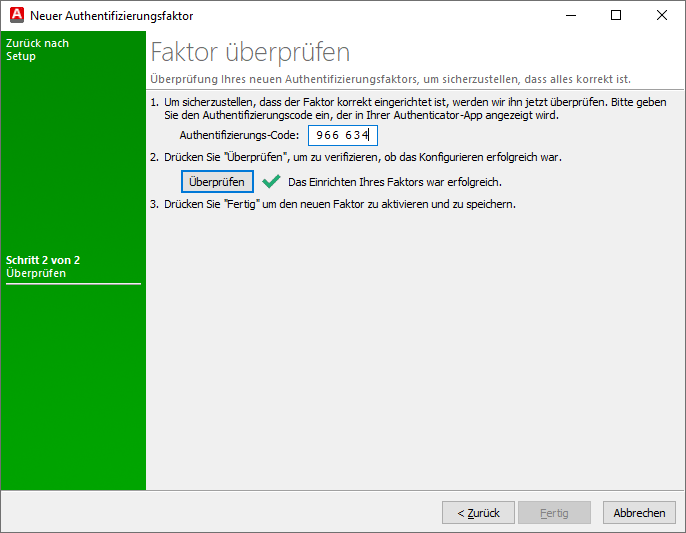
Authentifizierungsfaktor überprüfen
Bei einer erfolgreichen Überprüfung wird Ihnen dies anhand einer entsprechenden Meldung mitgeteilt. Sollte die Einrichtung fehlschlagen, wiederholen Sie die Überprüfung, indem Sie zuvor einen neuen Code eingeben und erneut auf Überprüfen klicken. Schließen Sie Ihre Arbeiten ab und klicken Sie auf Fertig. Hierdurch wird der neue Faktor aktiviert und gespeichert.
Auf der Seite Authentifizierungsfaktoren verwalten erscheint nun der neu hinzugefügte Faktor. Wenn Sie mehrere Faktoren angelegt haben, können Sie anhand des Namens direkt identifizieren, um welchen Faktor es sich hier handelt und wann Sie diesen erstellt haben (Erstellungsdatum) und wann dieser zuletzt verwendet wurde.
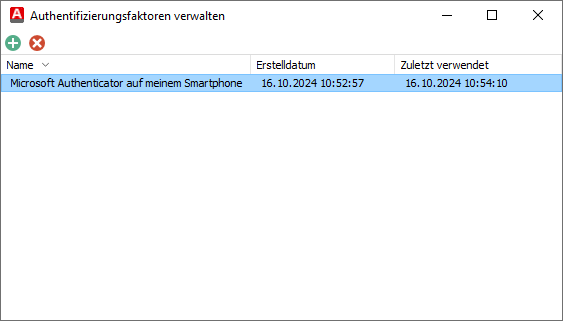
Übersicht der verwalteten Authentifizierungsfaktoren
Authentifizierungsfaktor löschen
Um einen Faktor zu löschen, klicken Sie in der Leiste auf Authentifizierungsfaktor löschen ( ).
).
Sollte der Administrator die Einrichtung der Multifaktor-Authentifizierung erzwingen, lässt sich der letzte Faktor nicht löschen. Sie müssen in diesem Fall zunächst einen neuen Faktor anlegen, bevor Sie den Faktor löschen können.
Es lassen sich keine Änderungen an bestehenden Faktoren vornehmen. Sie können diese nur löschen und müssen bei Bedarf einen neuen anlegen.
Verändertes Login Verhalten nach der Aktivierung des Authentifizierungsfaktors für den Benutzer
Nachdem ein Benutzer die Multifaktor-Authentifizierung eingerichtet hat, wird der Benutzer nun jedes Mal bei einer Anmeldung aufgefordert, zusätzlich neben dem Passwort auch einen Einmalcode einzugeben.
Nach der regulären Eingabe der erforderlichen Angaben (Benutzername und Passwort für den Login in die ACMP Console) öffnet sich ein zweites Fenster, in dem der Benutzer den Code aus der Authentifizierungs-App auf dem Mobilgerät eingeben muss. Um das Einloggen abzuschließen, muss er auf Überprüfen klicken.
 Achtung:
 Die Console wird nun wie gewohnt im Hintergrund geladen und öffnet sich.
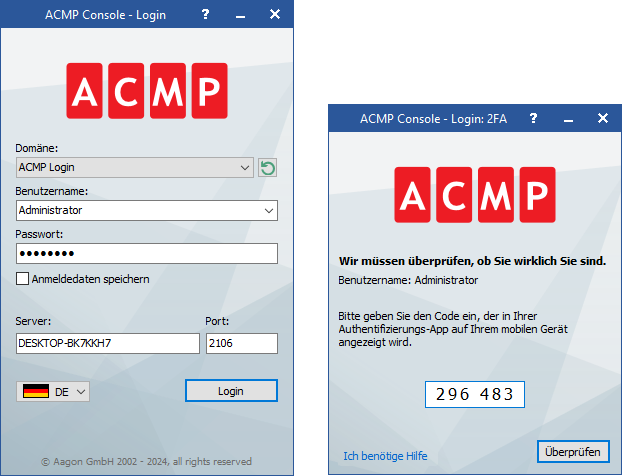
ACMP Login mit aktivierter Multifaktor-Authentifizierung
Sollte es zu Fragen oder Problemen bei dem Login kommen, kann der Benutzer über den Fragezeichen Button im Fenstertitel weitere Informationen aus der Hilfe beziehen oder über den „Ich benötige Hilfe“ Link einen, durch den Administrator konfigurierbaren, Hilfetext abrufen.
QR-Code für App Login anzeigen
Über den Menüpunkt können Sie den Login an der ACMP App vereinfachen, indem Ihnen ein QR-Code angezeigt wird, welchen Sie einscannen können.
Hinweis: Beachten Sie, dass Sie diese Funktion nur nutzen können, wenn Sie zuvor eine Verbindung zum SICS konfiguriert und aktiviert haben.
Mandanten-Sitzungsinformationen anzeigen
Bei aktivierter Mandantenfähigkeit werden Ihnen Informationen zur aktuellen Mandanten-Sitzung angezeigt.
Ausloggen
Sie werden aus der ACMP Console abgemeldet, die sich anschließend schließt und als erneutes Anmeldefenster sich öffnet. Sollten Sie sich nochmals Anmelden wollen, geben Sie alle benötigen Anmeldeinformationen an.