


Im Arbeitsbereich Microservices können Sie alle verfügbaren Microservice-Pakete und -Vorlagen verwalten sowie die Supervisoren mit den installierten Microservice-Instanzen steuern.
 Note:
Note: Der Arbeitsbereich unterteilt sich in die Liste der Microservice-Pakete und -Vorlagen, die Liste der Supervisoren und Microservice-Instanzen sowie den Bereich mit Detailinformationen zu Ihrer jeweiligen Auswahl. An dieser Stelle soll kurz der Unterschied zwischen Microservice-Vorlagen und Microservice-Instanzen erläutert werden: Bei einer Microservice-Vorlage handelt es sich in AESB um die spezifische Konfiguration von einer bestimmten Version eines Microservice-Packages. Diese Vorlage kann jederzeit beliebig angepasst werden, denn sie ist keine Systemkomponente, die kommuniziert. Aus einer Microservice-Vorlage kann dann die sogenannte Microservice-Instanz erzeugt werden. Bei der Microservice-Instanz handelt es sich dann um einen aktiven Prozess, der durch einen Microservice-Supervisor überwacht und gesteuert wird.
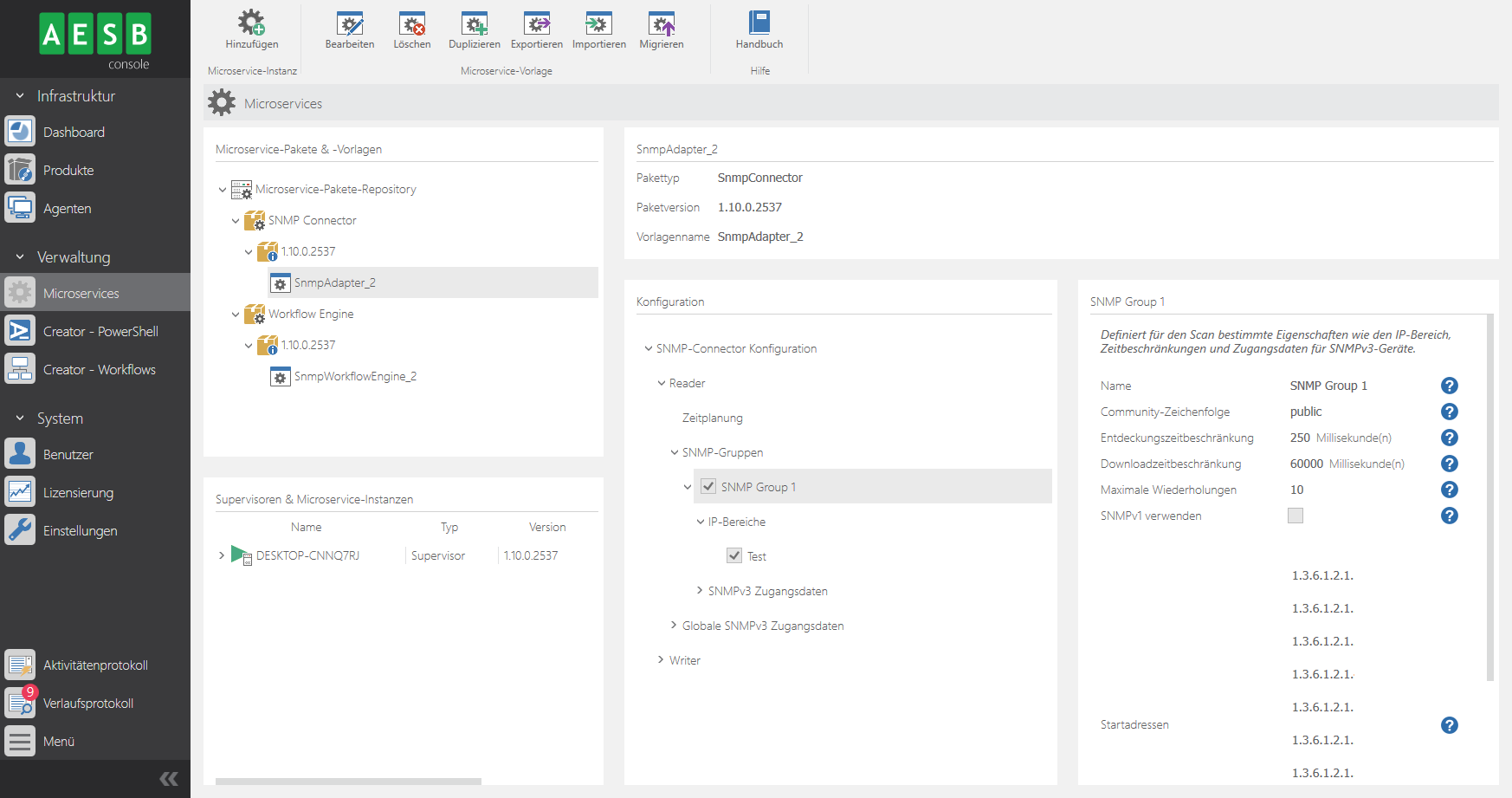
Arbeitsbereich zur Microservice-Verwaltung
Bedienen lässt sich der Microservice-Arbeitsbereich über die Buttons in der Ribbonleiste oder das Kontextmenü. Folgende Funktionen stehen Ihnen zur Auswahl:
| Button | Funktionen |
| Importieren | Öffnet das Dialogfenster zur Auswahl einer Microservice-Paketdatei aus dem Datei-Verzeichnis. |
| Handbuch | Öffnet die Webseite https://doc.aagon.com/bin/view/AESB im Standard-Browser. |
Microservice-Pakete und -Vorlagen verwalten
In der Liste der Microservice-Pakete und -Vorlagen sehen Sie alle verfügbaren Microservice-Pakete, Microservice-Vorlagen und Microservice-Instanzen, die Sie verwalten können. Die Verwaltung ist über die Ribbonleiste oder das Kontextmenü möglich. Folgende Funktionen stehen Ihnen zur Auswahl:
| Funktion | Bedeutung |
| Hinzufügen (Microservice-Instanz) | Öffnet das Dialogfenster zum Erstellen einer neuen Microservice-Instanz. |
| Bearbeiten (Microservice-Vorlage) | Startet den Bearbeitungsmodus zur Anpassung der verschiedenen Einstellungen für die Microservice-Vorlage. |
| Löschen (Microservice-Vorlage) | Löscht die ausgewählte Microservice-Vorlage. |
| Duplizieren (Microservice-Vorlage) | Erstellt eine Kopie der ausgewählten Microservice-Vorlage. |
| Exportieren (Microservice-Vorlage) | Öffnet das Datei-Verzeichnis zur Auswahl des Ordners, in den die Microservice-Vorlage als XML-Datei exportiert werden soll. |
| Importieren (Microservice-Vorlage) | Öffnet das Datei-Verzeichnis zur Auswahl der XML-Datei, die importiert werden soll. |
| Migrieren (Microservice-Vorlage) | Migriert die ausgewählte Microservice-Vorlage in eine höhere Version (sofern mehrere Versionen installiert sind). |
| Löschen (Microservice-Paket) | Löscht das ausgewählte Microservice-Paket und bei Bedarf ebenfalls die Paket-Benutzer (Auswahl in Dialogfenster). |
| Speichern (Microservice-Vorlage Änderung) | Speichert die Änderungen an der Microservice-Vorlage und beendet den Bearbeitungsmodus. |
| Verwerfen (Microservice-Vorlage Änderung) | Verwirft die Änderungen an der Microservice-Vorlage und beendet den Bearbeitungsmodus |
Eine Microservice-Instanz aus einer Microservice-Vorlage erstellen
Für die Erstellung einer Microservice-Instanz gibt es mehrere Möglichkeiten:
- EMPFOHLEN: Ziehen Sie die Microservice-Vorlage, die als Konfigurationsvorlage für die Microservice-Instanz verwendet werden soll, per Drag-and-Drop zu dem Supervisor, von dem die Microservice-Instanz gesteuert werden soll.
- Wählen Sie aus dem Microservice-Pakete-Repository die Microservice-Vorlage aus, die als Konfigurationsvorlage für die Microservice-Instanz verwendet werden soll und klicken Sie in der Ribbonleiste im Abschnitt Microservice-Instanz auf den Button Hinzufügen.
- Wählen Sie aus der Liste der Supervisoren den Supervisor aus, der die Microservice-Instanz steuern soll und klicken Sie in der Ribbonleiste im Abschnitt Microservice-Instanz auf den Button Hinzufügen.
Nun öffnet sich das Dialogfenster zum Erstellen einer neuen Microservice-Instanz. Geben Sie im nächsten Schritt in den Feldern die benötigten Angaben für die Microservice-Instanz an.
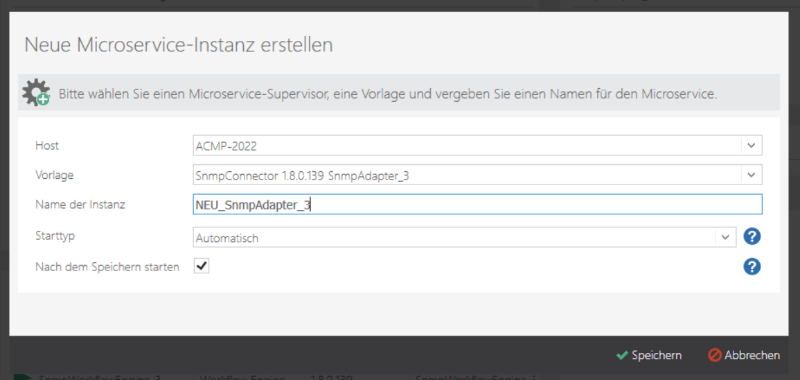
Microservice-Instanz erstellen
| Feld | Benötigte Angabe |
|---|---|
| Host | Microservice-Supervisor, der die Microservice-Instanz steuern soll. |
| Vorlage | Konfigurationsvorlage, deren Einstellungen für die Microservice-Instanz verwendet werden sollen. |
| Name der Instanz | Frei wählbarer Name, mit dem die Microservice-Instanz in der Liste angezeigt wird. |
| Starttyp | Die Einstellung bestimmt, ob die Microservice-Instanz bei einem Supervisor- oder System-Neustart Automatisch auch neustartet oder Manuell gestartet werden muss. |
| Nach dem Speichern starten | Die Checkbox bestimmt, ob die Microservice-Instanz nach dem Speichern und Erstellen direkt gestartet werden soll oder nicht (nur möglich, wenn Supervisor auch gestartet ist). |
Supervisoren und Microservice-Instanzen steuern
In der Liste der Supervisoren und Microservice-Instanzen werden Ihnen alle vorhandenen Supervisoren und Microservice-Instanzen angezeigt, die Sie steuern können.
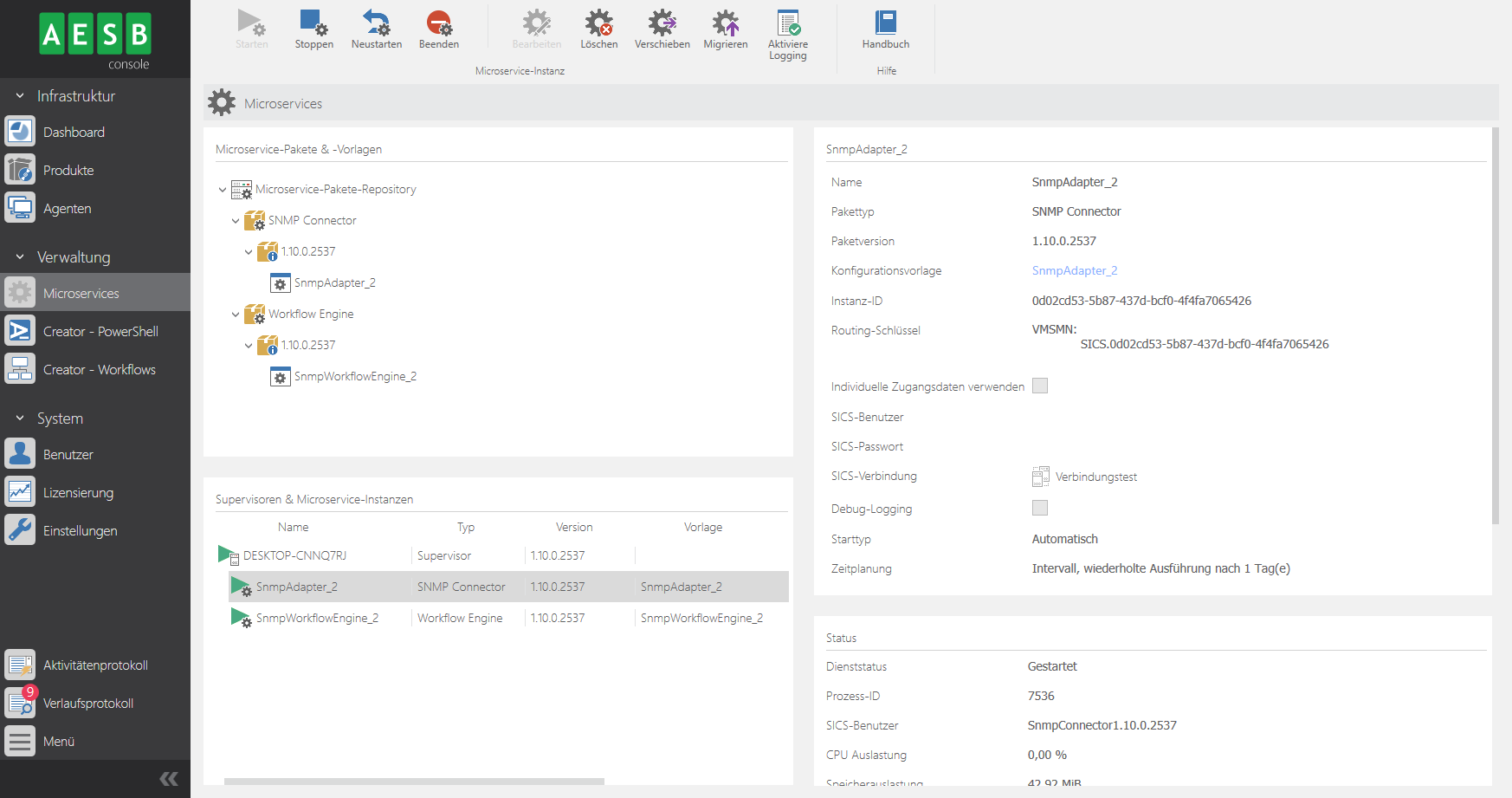
Microservice-Instanzen steuern
Supervisor steuern
Die Steuerung ist über die Ribbonleiste oder das Kontextmenü möglich. Folgende Funktionen stehen Ihnen zur Auswahl:
| Funktion | Bedeutung |
| Starten (Alle Microservice-Instanzen) | Startet alle nicht aktiven Microservice-Instanzen, die dem Supervisor untergeordnet sind. |
| Stoppen (Alle Microservice-Instanzen) | Stoppt alle aktiven Microservice-Instanzen, die dem Supervisor untergeordnet sind. |
| Neustarten (Alle Microservice-Instanzen) | Beendet alle Microservice-Instanzen, die dem Supervisor untergeordnet sind und startet sie anschließend neu. |
| Beenden (Alle Microservice-Instanzen) | Beendet alle Microservice-Instanzen, die dem Supervisor untergeordnet sind. |
| Hinzufügen (Microservice-Instanz) | Öffnet das Dialogfenster zum Erstellen einer neuen Microservice-Instanz. |
| Löschen (Supervisor) | Löscht den ausgewählten Supervisor (nur möglich, wenn dem Supervisor keine Microservice-Instanzen untergeordnet sind). |
| Neustarten (Supervisor) | Stoppt den ausgewählten Supervisor und startet ihn mit den ihm untergeordneten Service-Instanzen neu. |
| Aktiviere Logging (Supervisor) | Aktiviert das Logging für den Supervisor, um Ereignisse im SmartInspect-Protokoll anzeigen zu lassen. |
Microservice-Instanz steuern
Bei Auswahl einer Microservice-Instanz stehen Ihnen folgende Funktionen zur Verfügung:
| Funktion | Bedeutung |
| Starten | Startet die ausgewählte Microservice-Instanz, falls sie derzeit nicht aktiv ist. Ihr neuer Dienststatus ist anschließend „Gestartet“. |
| Stoppen | Stoppt die ausgewählte Microservice-Instanz, ihr neuer Dienststatus ist anschließend „Stoppt“. |
| Neustarten | Stoppt die ausgewählte Microservice-Instanz und startet sie anschließend neu. |
| Beenden | Beendet die ausgewählte Microservice-Instanz, ihr neuer Dienststatus ist anschließend „Gestoppt“. |
| Bearbeiten | Startet den Bearbeitungsmodus zur Anpassung der verschiedenen Einstellungen für die Microservice-Instanz. |
| Löschen | Löscht die ausgewählte Microservice-Instanz. |
| Verschieben | Verschiebt die markierte Microservice-Instanz zu einem anderen Microservice-Supervisor (muss bereits vorhanden sein). |
| Migrieren | Migriert die ausgewählte Microservice-Instanz in eine höhere Version (sofern mehrere Versionen installiert sind). |
| Aktiviere Logging | Aktiviert das Logging für die ausgewählte Microservice-Instanz, um Ereignisse im SmartInspect-Protokoll anzeigen zu lassen. |
Verwendung von PowerShell-Microservices nach einem Update
Nach einem Update von AESB gibt es für PowerShell-Microservices einige Besonderheiten zu beachten. Es ist möglich, dass PowerShell-Instanzen nach einem Update bzw. dem Neustart des SICS nicht mehr gestartet werden können bzw. reagieren. Im Verlaufsprotokoll (Business Log) erhalten Sie in diesem Fall die Meldung Logger is already initialized. Zur Behebung dieses Problems müssen Sie die PowerShell-Vorlagen aktualisieren und Ihre PowerShell-Microservices erneut bereitstellen. Die Aktualisierung und Bereitstellung muss im Workspace Creator - PowerShell durchgeführt werden. Weitere Informationen dazu finden Sie im Abschnitt PowerShell-Vorlagen.