



Boot Images sind vorkonfigurierte Abbilder eines Betriebssystems, die direkt vom Boot- oder Skript-Loader gestartet werden können, ohne dass das vollständige Installationsmedium benötigt wird.
 Note:
Note: Boot Image hinzufügen
Das Boot Image ist eine notwendige Komponente für ein Rollout mit ACMP und muss daher immer hinzugefügt werden.
Navigieren Sie dazu unter OS Deployment > Windows Deployment > Boot Image und in die Ribbonleiste unter Boot Image > Hinzufügen.
Es öffnet sich ein Wizard, in welchem Sie vorab den Zielordner des zu bootenen Images angeben sowie einen Namen und ggf. eine Beschreibung. Klicken Sie auf Weiter.
Auf der zweiten Seite entscheiden Sie dann, welche Quelle Sie für das Boot Image auswählen. Sie können entweder eine Datei im .wim-Format (boot.wim/winpe.wim) oder eine ISO-Datei hochladen.
Nach Auswahl der Quelle wird diese eingelesen. Die Details der Datei werden Ihnen im unteren Bereich des Fensters angezeigt.
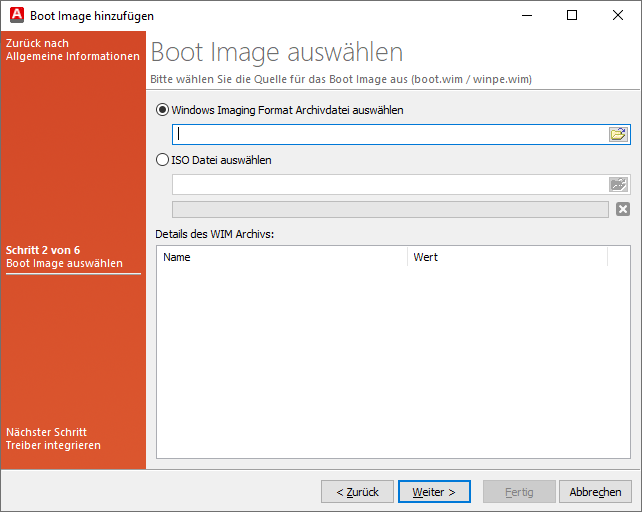
Boot Image auswählen
Klicken Sie auf Weiter >.
Auf der dritten Seite im Wizard können Sie direkt Treiber oder ganze Treiberpakete mit DISM in die Boot.wim integrieren. Da das WinPE Zugriff auf das Netzwerk und die Festplatte benötigt, müssen an dieser Stelle Netzwerkkarten- und Mass Storage Treiber bei Bedarf integriert werden. Beim Integrieren greifen Sie auf bereits erstellte Treiber zu.
Sofern noch keine Treiber hinterlegt wurden, können Sie diesen Schritt bei Bedarf nachholen.
Abschließend legen Sie fest, ob das Boot Image direkt mit einem File Repository synchronisiert werden soll, bevor Sie auf der folgenden Seite die abschließenden Aufgaben wählen.
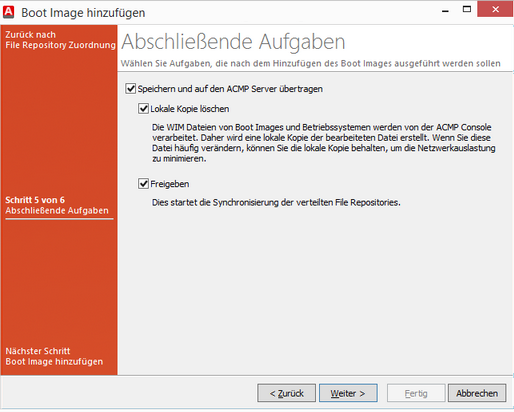
Boot Image fertigstellen
Auf der letzten Seite des Wizards entscheiden Sie dann mit Setzen von Häkchen, welche Aufgaben nach dem Hinzufügen des Boot Images ausgeführt werden sollen.
Mit der Option Speichern und auf den ACMP Server übertragen wird das Boot Image auf den Server übertragen und es wird automatisch eine lokale Kopie des Boot Images erstellt. Für den Fall, dass Sie das Boot Image häufig verändern, können Sie durch die lokale Kopie die Netzauslastung minimieren. Wurde das Boot Image von einem anderen Benutzer geändert oder Sie besitzen keine lokale Kopie, erhalten Sie vor einer Änderung am Boot Image einen Hinweis, dass zunächst die aktuelle Version vom Server geladen wird.
Aktivieren Sie die Option Freigeben, um das Boot Image auf Ihre File Repositories zu verteilen.
Klicken Sie auf Fertig, um das Boot Image abschließend hinzuzufügen.
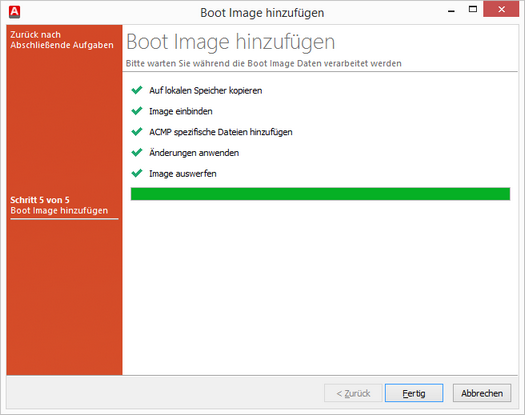
Boot Image hinzufügen
Nachdem die Daten verarbeitet wurden, sehen Sie in dem Arbeitsbereich das hinzugefügte Boot Image inklusive Name, Beschreibung, Architektur, Version und die Größe der Datei.
Zusätzlich haben Sie einen Einblick in die Eigenschaften. Folgende Angaben sind möglich:
| Das Boot Image ist nicht mit dem ACMP Server synchronisiert |
Die Synchronisierung mit dem ACMP Server ist abgeschlossen | |
| Das Boot Image ist nicht auf die File Repositories übertragen worden |
| Das Boot Image ist freigegeben und auf die File Repositories übertragen worden. |
| Eine lokale Kopie des Boot Images wurde gefunden. Es wird kein Symbol angezeigt. |
| Eine lokale Kopie des Boot Images wurde gefunden, es ist jedoch veraltet |


Lokale Kopien von Boot Images
Bei jeder Erstellung eines Boot Images werden Sie gefragt, ob Sie eine lokale Kopie anlegen wollen. Diese lokale Kopie entlastet Ihre Netzauslastung, wenn Sie wiederholt das das Boot Image anpassen.
Die lokalen Kopien der Boot Images werden unter folgendem Pfad abgelegt: %ProgramData%\Aagon\ACMP\Console\LocalStorage\BootImages.
In der Übersicht der Boot Images können Sie anhand des Symbols Kopie im lokalen Speicher vorhanden erkennen, ob bei Ihnen eine lokale Kopie vorhanden ist.
Wenn Sie das in der ACMP Console hinterlegte Boot Image markieren und eine lokale Kopie des Boot Images vorhanden ist, haben Sie folgende Möglichkeiten.
| Hierbei wird das lokal vorhandene Boot Image mit dem vom Server überschrieben |
| Hiermit löschen Sie das lokale Boot Image und geben lokalen Speicherplatz frei |
| Öffnen Sie das Verzeichnis, in dem sich die lokale Kopie des Boot Images befindet |


Netzwerkkartentreiber nachträglich hinzufügen
Sollten Sie bereits in Ihrer ACMP Console ein Boot Image hinzugefügt haben und nachträglich einen Netzwerkkartentreiber einbinden wollen, navigieren Sie zum OS Deployment > Boot Images. Wählen Sie ein Boot Image aus der Liste der Einträge aus und klicken Sie anschließend auf den Button Treiber integrieren in der Ribbonleiste.
Diese Option ist nur verfügbar, wenn schon ein Boot Image im System ist. Folgen Sie den nachfolgenden Schritten des Wizards.

Treiber integrieren