



Im Bereich Boot Templates können Sie Ihre startfähigen Umgebungen (Boot Images) verwalten, die über PXE bereitgestellt werden können. Diese können Sie für verschiedene Aktionen verwenden:
- Sie können Datenträger und Festplatten sicher löschen (Wipe)
- Sie können angepasste PE-/Linux-Images starten (z. B. für Diagnose- oder Automationsaufgaben)
- Sie können Hersteller- oder Drittanbieter-Boot Images auf Clients ausführen
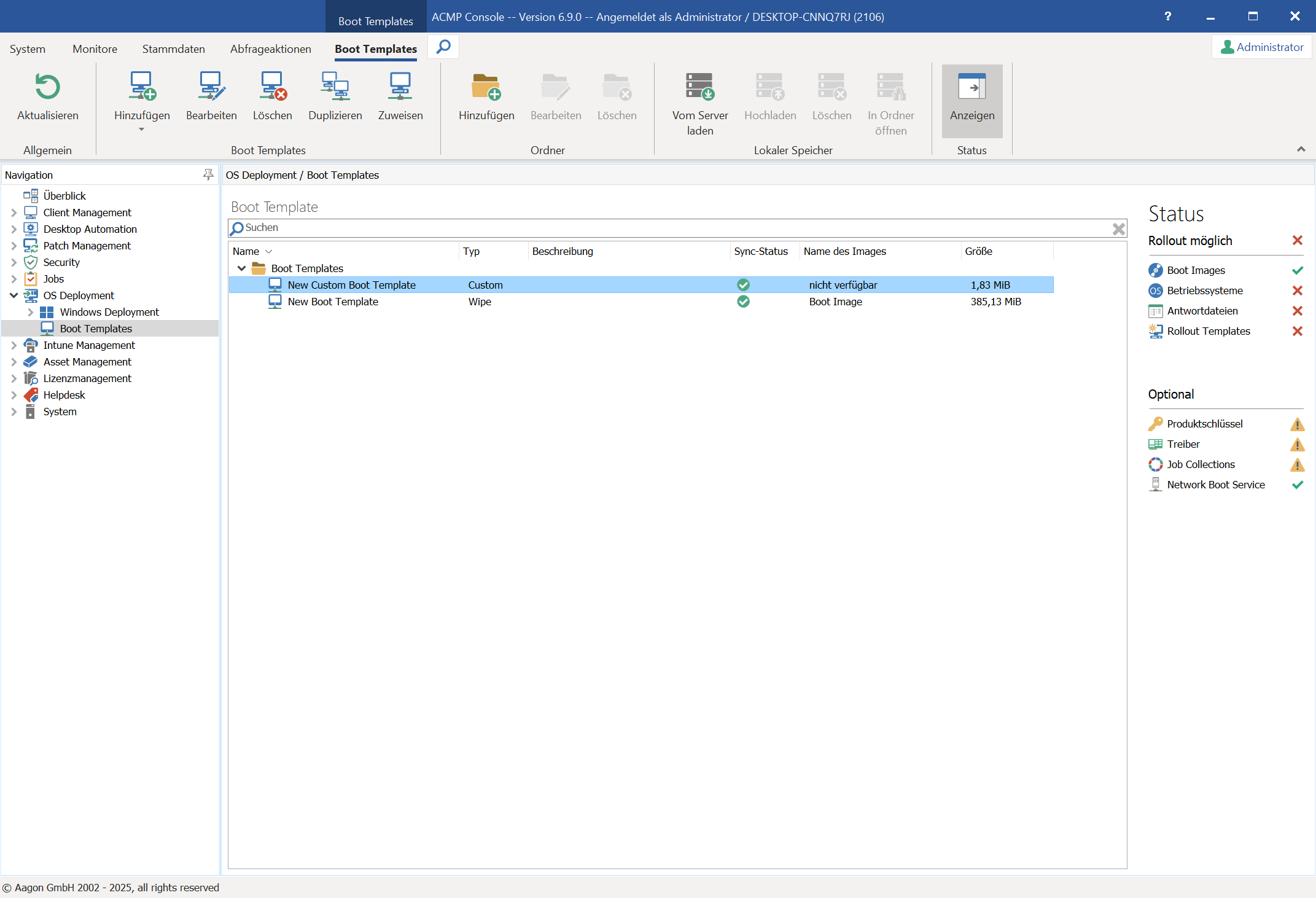
Übersicht - Boot Templates
Funktionen des Arbeitsbereichs
In der Ribbonleiste und über das Kontext-Menü stehen Ihnen folgende Funktionen zur Verfügung:
| Icon | Beschreibung |
|---|---|
Hinzufügen (Boot Templates) | Öffnet das Drop-Down-Menü zur Auswahl des neuen Boot Templates, das hinzugefügt werden soll. |
Bearbeiten (Boot Templates) | Öffnet die Eigenschaften des ausgewählten Templates. |
Löschen (Boot Templates) | Löscht das ausgewählte Template. Das ggf. verknüpfte Boot Image ist davon nicht betroffen. |
Duplizieren (Boot Templates) | Erzeugt eine Kopie des Templates inklusive Einstellungen. |
Zuweisen (Boot Templates) | Öffnet einen Dialog, um das ausgewählte Boot Template einem Client zur Ausführung zuzuweisen. oder die Zuweisung eines Clients aufzuheben. |
Hinzufügen (Ordner) | Fügt einen Ordner zur strukturierten Ablage der Boot Templates hinzu. |
Bearbeiten (Ordner) | Öffnet die Eigenschaften des Ordners. |
Löschen (Ordner) | Löscht den ausgewählten Ordner. Untergeordnete Templates werden ebenfalls gelöscht. |
Vom Server laden | Lädt das ausgewählte Custom Boot Template aus dem OSD Setup Repository herunter und kopiert es auf den lokalen Speicher. |
Hochladen | Lädt das ausgewählte Custom Boot Template aus dem lokalen Speicher in das OSD Setup Repository hoch. |
Löschen | Löscht das ausgewählte Boot Template aus dem lokalen Speicher. |
In Ordner öffnen | Öffnet das Dateiverzeichnis des lokalen Speichers, in welches die heruntergeladene Custom Boot Template-Datei kopiert wurde. |
Im Arbeitsbereich sehen Sie die Ordnerstruktur mit den vorhandenen Boot Templates. In der Spaltenansicht werden Ihnen mehrere Informationen zu den Boot Templates angezeigt.
| Spalte | Beschreibung |
|---|---|
Typ | Typ des Boot Templates, z. B. Wipe (Löschen) oder Custom (benutzerdefiniertes/Third-Party-Image). |
Beschreibung | Freitext zur Beschreibung des Boot Templates. |
Sync-Status | Status der Bereitstellung auf den verteilten File Repositories. |
Name des Images | Referenzname des zugrunde liegenden Boot-Images, das beim PXE-Start geladen wird. |
Größe | Dateigröße des referenzierten Boot-Images. |
Wipe Boot Template erstellen und auf einem Client ausführen
Mit der Funktion Wipe Boot ist es möglich eine oder mehrere Partitionen einer Festplatte zu löschen.
 Achtung:
 Zum Hinzufügen eines Wipe Boot Templates gehen Sie folgendermaßen vor:
- Wählen Sie den Ordner aus, unter dem das Boot Template erstellt werden soll.
- Klicken Sie in der Ribbonleiste auf den Button Hinzufügen und wählen Sie im Drop-Down-Menü die Option Wipe Boot Template hinzufügen aus.
- Legen Sie ggf. den Zielordner, Namen und Beschreibung fest.
- Wählen Sie das Boot Image aus, das als Umgebung für den Lösch-Vorgang genutzt werden soll.
- Klicken Sie auf den Button Weiter.
- Konfigurieren Sie die Einstellungen für das Wipe Boot Template.
- Klicken Sie auf den Button Fertig.
Das Boot-Template wurde hinzugefügt und ist im ausgewählten Ordner verfügbar. Sie können das Boot Template nun auf Clients ausführen.