


Wartungszeitfenster
Allgemeines zu den Wartungszeitfenstern
Wartungszeitfenster sind festgelegte Zeiträume, in denen Systeme, Anwendungen oder Dienste planmäßig gewartet, aktualisiert oder repariert werden. Sind keine Wartungszeitfenster festgelegt, kann es z.B. unerwartet zu Beeinträchtigungen oder Ausfällen kommen, wenn Wartungen während der Arbeitszeit stattfinden.
Mithilfe der Wartungszeitfenster haben Sie nun in ACMP zentralisiert die Möglichkeit, zeitliche Profile für Wartungsarbeiten zu erstellen und somit Arbeiten an Clients außerhalb der Wartungszeitfenster zu unterbinden. Das Festlegen von Start- und Endzeiten, allgemeinen Kalendertagen sowie den einmaligen oder sich wiederholenden Zeitfenstern ermöglichen damit eine planbare und transparente Steuerung von Wartungsarbeiten.
Die erstellten Wartungsprofile können dann in den Containern mit den Clients verknüpft werden. Die Jobs können Sie, wie gewohnt, über Ihre bereits vorhandenen Container ausführen lassen. Sollten Sie jedoch Jobs haben, die sich nicht innerhalb der Wartungszeitfenster befinden, werden diese Jobs nicht (mehr) ausgeführt.
Ein Wartungszeitfenster-Profil erstellen
Um ausgewählten Clients Zeiträume für Wartungsarbeiten zuzuweisen, erstellen Sie zuvor ein Wartungszeitfenster-Profil. Navigieren Sie dazu in der ACMP Console zu Client Management > Wartungszeitfenster. In diesem Bereich erfolgen alle Arbeiten rund um Wartungszeitfenster. Hier können Sie vorhandene Profile einsehen, neue Profile erstellen, bestehende Profile bearbeiten und veraltete löschen.
Zum Erstellen eines neuen Profils klicken Sie in der Ribbonleiste auf Hinzufügen.

Erstellen eines ersten Wartungszeitfenster-Profils
Ein Wizard öffnet sich, in dem Sie dem Profil einen Namen geben, einen Zielordner für das Profil festlegen und optional eine weitere Beschreibung hinzufügen können.
Falls die Mandantenfähigkeit in ACMP aktiviert ist, können Sie außerdem festlegen, ob das Profil global gilt oder einem einzelnen ACMP Mandanten zugeordnet wird.
 Hinweis:
 Bestätigen Sie mit Weiter.
Auf der nächsten Seite geben Sie den Zeitraum an, in dem die Wartung stattfinden soll.

Zeitfenster festlegen
Sie können den Kalender und die Einstellungen über die Buttonleiste steuern oder einen Kalendertag auswählen und dort die gewünschten Einstellungen vornehmen.
| Fügen Sie dem markierten Kalendertag ein einmalig geplantes Zeitfenster hinzu. |
| Fügen Sie dem markierten Kalendertag ein sich wiederholendes Zeitfenster hinzu. |
| Editieren Sie das Zeitfenster. |
| Löschen Sie das Zeitfenster. |
| Geht einen Kalendertag/Monat/Jahr vor oder zurück. |
| Geht zu dem heutigen Tag im Kalender. |
| Geht zu einem bestimmten Tag im Kalender. |
| Der Kalender wird Ihnen als Wochenansicht angezeigt. |
| Der Kalender wird Ihnen als Monatsansicht angezeigt. |
| Der Kalender wird Ihnen als Jahresansicht angezeigt. |
| Der Kalender wird Ihnen als Eventansicht gezeigt. |


Wenn Sie einen Termin für ein Wartungszeitfenster erstellen wollen, klicken Sie entweder mithilfe eines Doppelklicks auf einen Tag im Kalender oder markieren Sie einen Tag und klicken dann auf  . Es öffnet sich folgendes Fenster:
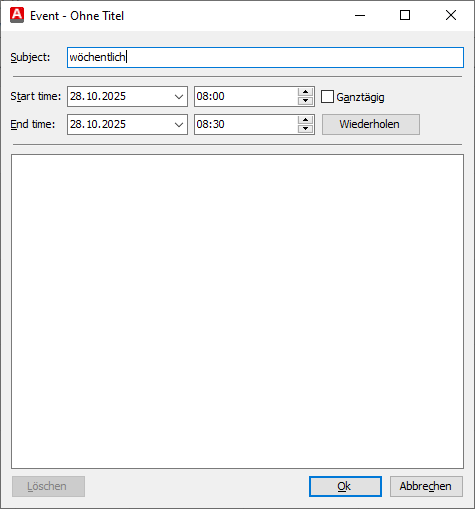
Ein terminiertes Zeitfenster hinzufügen
Hier können Sie dem Termin einen Namen geben sowie die Start- und Endzeit bestimmen. Wenn Sie keine konkrete Uhrzeit angeben möchten, sondern den gesamten Tag für die Wartung einplanen, können Sie die Checkbox Ganztätig anklicken.
Falls Sie sich doch entscheiden, aus dem Termin eine Serie machen zu wollen, können Sie auch auf Wiederholen klicken und können dort weitere Einstellungen treffen.
Klicken Sie dann auf Ok, wenn Sie die eingestellte Konfiguration übernehmen möchten.
Wenn Sie eine Terminserie für die Wartungen erstellen möchten, klicken Sie auf  , um sich wiederholende Termine festzulegen. Es öffnet sich folgendes Fenster:
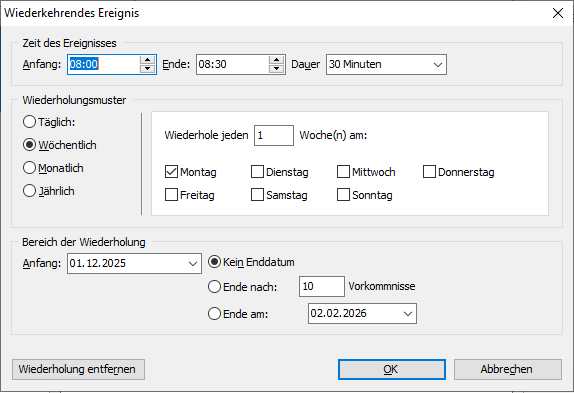
Ein sich wiederholendes Zeitfenster hinzufügen
Hier können Sie unter Zeit des Ereignisses die Start- und Endzeit individuell einstellen. Die Dauer geht immer vom Startzeitpunkt aus und passt den Endzeitpunkt entsprechend der gewählten Dauer an.
Im Bereich Wiederholungsmuster können Sie die Häufigkeit der Wiederholungen konfigurieren.
Als letztes können Sie unter Bereich der Wiederholung den Zeitraum einstellen, über den sich die Serie erstrecken soll.
Klicken Sie dann auf Ok, wenn Sie die eingestellte Konfiguration übernehmen möchten.
Sie sehen dann die neu eingestellten Zeitfenster in der Kalenderansicht.

Beispiel eines sich wiederholendes Zeitfensters
Klicken Sie dann auch hier auf Fertig, wenn Sie die Zeitfenster so belassen möchten und keine weiteren Gruppen- und Benutzerzugriffe eingestellt werden sollen.
Wenn Sie auf Weiter klicken, können Sie auf der nächsten Seite die Zugriffe für Gruppen und einzelne Benutzer konfigurieren. Klicken Sie dann auf Fertig.
Das neu erstellte Profil und seine Zeitfenster erscheinen dann im Arbeitsbereich. Im Tab Allgemein stehen die Einstellungen zum Namen, den eingestellten Wartungszeiträumen sowie den Mandanteneinstellungen. Im Tab Zeitfenster werden Ihnen die eingestellten Zeiträume nochmals in der Kalenderansicht dargestellt.
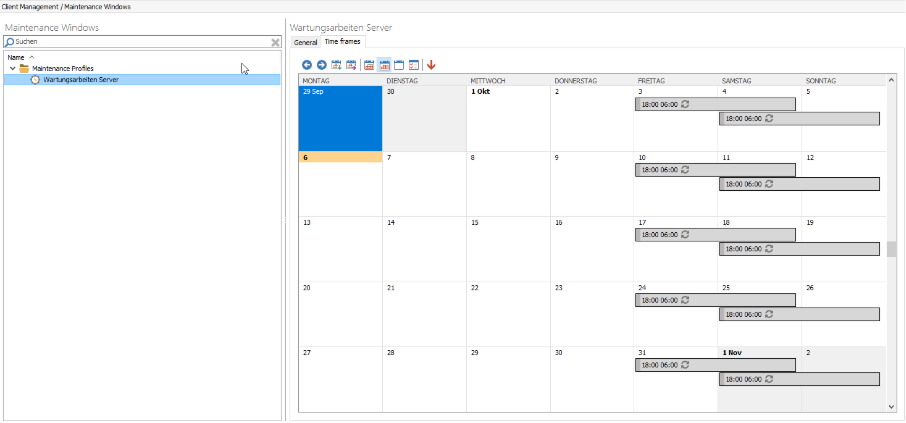
Die eingestellten Wartungszeitfenster
Profile mit Containern verknüpfen
Um einem Client ein Wartungszeitfenster-Profil zuzuweisen, sollte dies über einen Container erfolgen. Alle Clients, die dem Container zugeordnet sind und mit einem Wartungsprofil verknüpft wurden, erhalten dann dieses Profil. Bei jedem Start des ACMP Agenten sowie bei der Ausführung des Job Scanners wird das aktuelle Wartungszeitfenster-Profil geladen.
Navigieren Sie zu Client Management > Container. Wählen Sie entweder einen bestehenden Container aus oder erstellen Sie einen neuen. Im Arbeitsbereich öffnen Sie den Tab Wartungszeitfenster. Dort können Sie entweder über Klicken, um ein Wartungsprofil zuzuweisen oder über die Ribbonleiste Zuweisen ein Profil zuweisen. Nach der Zuweisung eines Wartungsprofils erscheint die Kalenderansicht mit den eingestellten Zeitfenstern.
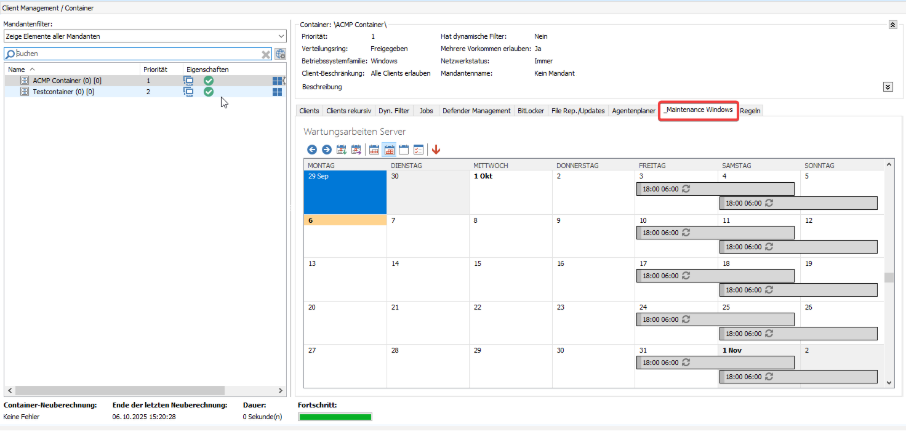
Die eingestellten Wartungszeitfenster in Containern
Über die Ribbonleiste können Sie das Profil auch vom Container entfernen oder ggf. bearbeiten.
In der Containerübersicht erkennen Sie schließlich anhand des Icons  , welche Container ein Wartungszeitfenster-Profil zugewiesen haben und welche nicht.
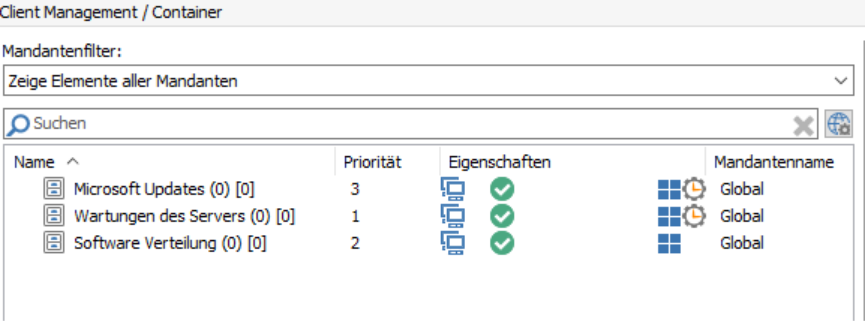
Container mit und ohne Wartungszeit-Profile
Wartungszeitfenster und Jobs
Damit innerhalb eines festgelegten Wartungszeitfensters auch die Wartungsarbeiten ausgeführt werden können, müssen Jobs bzw. ggf. eine Job Collection einem Container hinzugefügt werden. Diese können dann nur noch im Wartungszeitfenster abgearbeitet werden.
Das generelle Festlegen und Ausführen von Jobs können Sie im Kapitel Jobs nachlesen.
Neben den Container-Jobs können auch Jobs erstellt werden, die für eine einmalige und kurzfristige Ausführung gepusht werden. Falls der Job an einen Client gepusht wird, dem ein Wartungsprofil zugewiesen ist und er sich nicht in einem gültigen Wartungszeitfenster befindet, kann der Administrator entscheiden, wann der Job ausgeführt werden soll:
- Der Job soll außerhalb des Wartungszeitfensters ausgeführt werden.
2. Der Job soll im nächsten Wartungszeitfenster ausgeführt werden.
3. Der Push-Vorgang des Jobs soll abgebrochen werden.
Unabhängig von der Art des Jobs können alle Jobs, die außerhalb eines Wartungszeitfensters eingereiht wurden, im Jobmonitor eingesehen werden.
Einem Client die Berechtigung erteilen, ein Wartungszeitfenster zu ignorieren
Das bewusste Ignorieren eines Wartungszeitfensters kann zu unerwünschten Beeinträchtigungen oder Ausfällen führen, insbesondere wenn diese Maßnahmen während der regulären Arbeitszeit durchgeführt werden. Aus diesem Grund stellt ACMP eine spezielle Berechtigung bereit, die vom Administrator ausdrücklich vergeben werden muss, um das Ignorieren eines Wartungszeitfensters zu erlauben. Ist diese Berechtigung einem ACMP-Benutzer nicht zugewiesen, steht die Option Wartungszeitfenster ignorieren standardmäßig – beispielsweise innerhalb der Wartungszeitfenster – nicht zur Auswahl.
Wenn Sie sich dazu entschieden haben, das Recht des Ignorierens bewusst vergeben zu wollen, gehen Sie folgendermaßen vor:
- Gehen Sie in ACMP zu System > Benutzerverwaltung.
- Wählen Sie im Arbeitsbereich unter dem Tab Gruppen die Gruppe mit den Benutzern aus, die das Recht erhalten sollen. Ggf. müssen Sie eine neue Gruppe mit den entsprechenden Benutzern erstellen.
- Es öffnet sich ein Fenster. Gehen Sie auf den Tab Recht der Gruppe. Wählen Sie Client Management > Wartungszeitfenster.
- Setzen Sie ein Häkchen für das Recht Bei Job-Ausführung Wartungszeitfenster ignorieren.
- Klicken Sie dann auf Speichern.
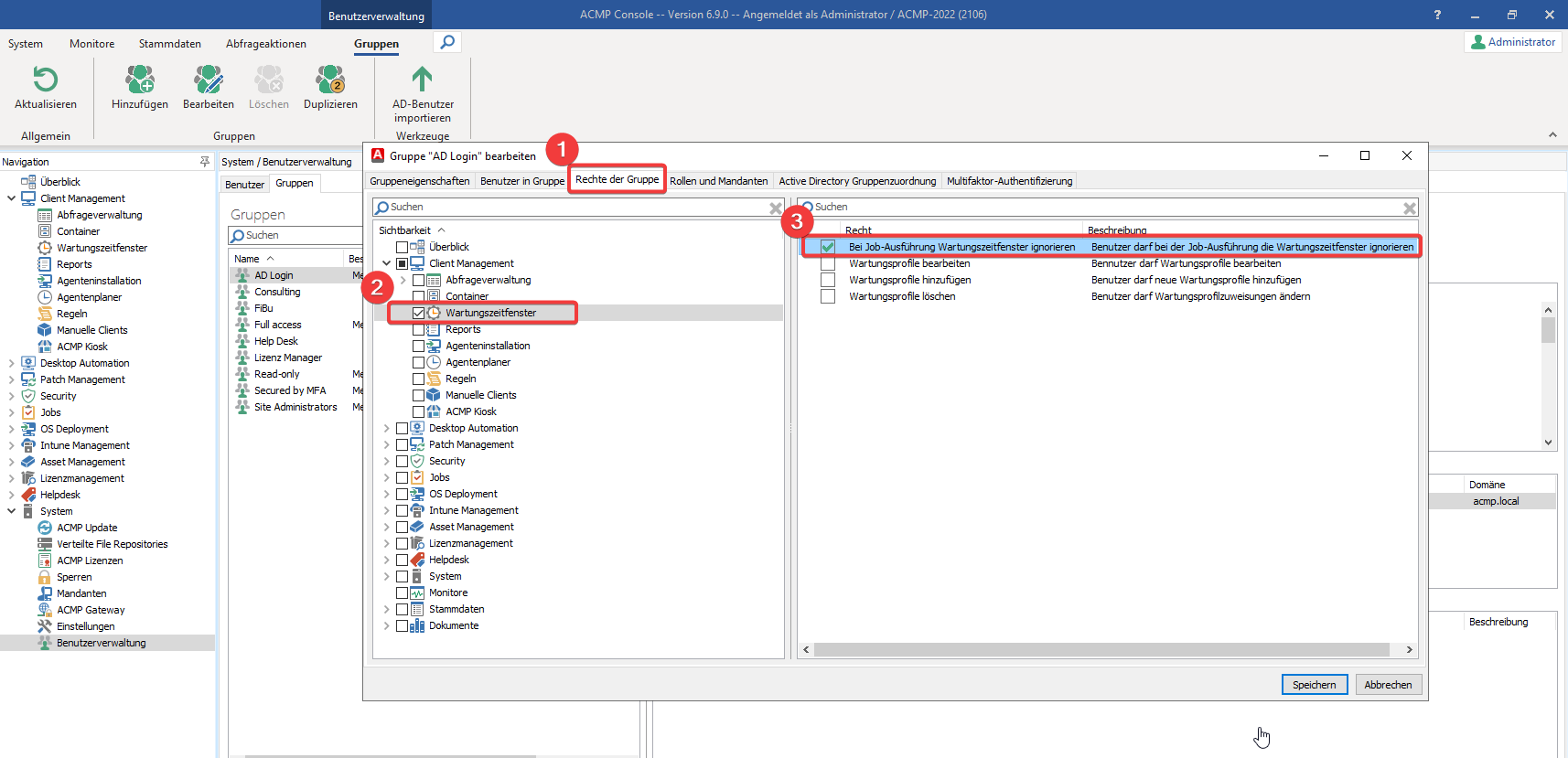
Das Recht vergeben