



Driver
To execute a Rollout on all clients, you may need additional drivers for the network card or storage media. You can create these here and use them later during the Rollout.
In this section of the ACMP Console, you can get a quick overview of the added drivers, group them into driver packages, and view the driver details.
 Note:
Note: 
Add driver
First, select the file you want to add. To do this, enter the file path or browse your system. You can specify either an entire folder, an *.inf file, or an export file that you created using the Driver Scanner.
The file will be read, and its contents will be displayed. All drivers not yet present in the ACMP Console will be highlighted.
Duplicate or empty driver files are not highlighted. In the driver details, you can group by individual column headers and set filters. In the lower section, you can insert an optional description. If you want to create a driver package directly with the added driver, click Next; otherwise, click Done.

Treiber importieren
Add driver folder
To add a full directory, first select the directory. To do this, enter the path to the directory or browse your system.
The existing *.inf files will be read, and their contents will be displayed. You can group items by individual column headers and apply filters. If you do not want to add one or more drivers, you can deselect them individually.
In the lower field, you can insert a description for the drivers. When adding a driver folder, the “Create Package” option on the second page is automatically enabled to create a driver package from the driver folder.
Therefore, click Next to assign a name or to disable the option.
Driver package
For better overview, you can group added drivers into driver packages and use folders to reflect your company's structure.
Create a driver package
There are two ways to create a driver package. You can create a new driver package yourself by clicking “Add Driver Package,” or you can import a previously exported driver package.
If you want to create a driver package from added drivers or added driver folders, you must select the “Create Package” checkbox on the following page after selecting the file or folder. This also enables the “Include unselected duplicates in package” option. This allows you to store duplicate drivers once in the ACMP Console but use them in different driver packages. If you do not want duplicates to be included in the new driver package, disable the checkbox. To create the package, enter a name and a description. After clicking “Finish,” the drivers are added to the ACMP Console and a driver package is created.
Treiber zu Treiberpaket hinzufügen
Wenn Sie das Treiberpaket manuell hinzugefügt haben, sind zu Beginn keine Treiber vorhanden. Markieren Sie zunächst die gewünschten Treiber (Mehrfachauswahl ist mit gedrückter STRG-Taste möglich). Markieren Sie anschließend das Treiberpaket, zu welchem die ausgewählten Treiber hinzugefügt werden sollen.
Durch einen Klick auf Treiber einfügen werden die Treiber in das Treiberpaket eingefügt.
Alternativ können Sie die markierter Treiber auch per Drag-and-Drop auf das Treiberpaket ziehen.
Import & Export
| Öffnet einen Wizard zum Importieren eines Treiberpakets |
| Öffnet einen Wizard zum exportieren eines Treibers bzw. eines Treiberpakets |


Treiberpaket importieren
Wählen Sie zunächst die *.drp-Datei aus, die Sie importieren wollen. Die Datei wird ausgelesen und die vorhandenen Treiber und Treibereigenschaften werden Ihnen angezeigt.
Optional haben Sie die Möglichkeit eine Beschreibung zu hinterlegen.
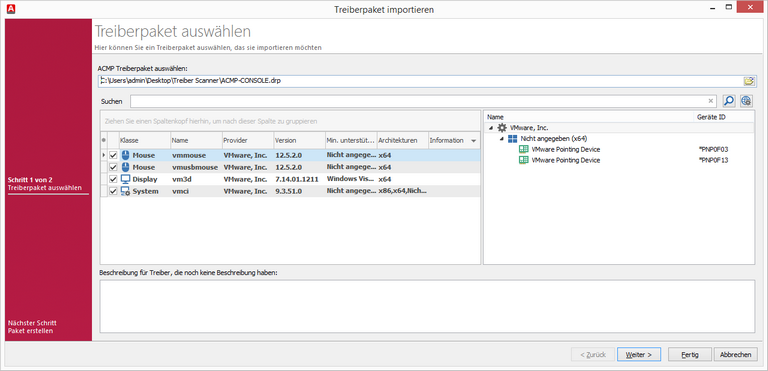
Treiberpaket importieren
Nack einem Klick auf Weiter> können Sie den Namen des zu erstellenden Treiberpakets anpassen. Ihnen wird der Name der Datei vorgeschlagen, die gerade importiert wird.
Nachdem Sie auf Fertig geklickt haben, werden die markierten Treiber in der ACMP Console hinzugefügt und ein Treiberpaket erstellt.
Treiber exportieren
Um einzelne Treiber zu exportieren, wählen Sie den Menüpunkt Treiber exportieren.
Es öffnet sich ein Wizard, in dem Sie zunächst die zu exportierenden Treiber auswählen.
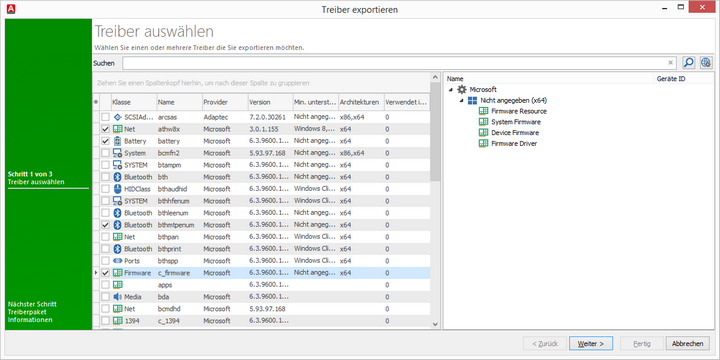
Treiber für den Export auswählen
In den nachfolgenden Schritten vergeben Sie erst einen Namen für das Treiberpaket, in welches die gewählten Treiber exportiert werden sollen und wählen anschließend den Zielordner.
Treiberpaket exportieren
Neben dem Export einzelner Treiber können Sie auch vollständige Treiberpakete exportieren.
Wählen Sie dazu den Menüpunkt Treiberpaket exportieren. Markieren Sie das Treiberpaket bzw. die Treiberpakete zum Export aus und geben Sie im nächsten Schritt den Zielordner an.
Zu jedem markierten Treiberpaket wird eine separate Datei mit dem Namen des Treiberpakets im Zielordner erstellt.
Werkzeuge (Treiber Scanner)
Mit dem Menüpunkt Treiber Scanner kopieren wird in Installationsverzeichnis der ACMP Console das Verzeichnis Bin\ACMPDriverScanner geöffnet. In diesem befinden sich vier Dateien.
Starten Sie die "ACMPDriverScanner.exe", um alle Treiber des aktuellen Systems auszulesen.

ACMP Treiber Scanner
Aktivieren Sie die Option Erweiterter Scan, wenn in den Scan-Ergebnissen ein Ihnen bekanntes Gerät nicht auftaucht. Ein fehlender Geräteeintrag wird meist durch fehlende Eigenschaften des Treibers hervorgerufen und kann durch den erweiterten Scan behoben werden.
Klicken Sie auf Scannen, um den Scan nach Treibern zu starten. Auf der folgenden Seite werden Ihnen die Scan-Ergebnisse aufgelistet. Sie können den Umfang der Ergebnisse beeinflussen, indem Sie sich versteckte Geräte, Windows und Microsoft Treiber anzeigen lassen. Diese werden per Standard ausgeblendet.
Markieren Sie die Treiber, die im Treiberpaket enthalten sein sollen und klicken Sie auf Weiter>.
Auf der folgenden Seite geben Sie den Speicherort des Treiberpakets an. Das erstellte Treiberpaket können Sie zum Import nutzen.