



Wipe Boot Template erstellen
Ein neues Wipe Boot Template erstellen
Ein Wipe Boot Template wird verwendet, um Geräte in eine spezielle Boot-Umgebung zu starten und vorhandene Daten auf den Datenträgern automatisiert zu löschen. Der Begriff „Wipe“ (Eng. Für Löschen) bedeutet in diesem Zusammenhang das vollständige Entfernen von Dateien und vorhandenen Betriebssystemen von einer Festplatte oder SSD.
Ein Wipe Boot Template wird z.B. eingesetzt, um Geräte vor einer Neuverwendung, Rückgabe oder Entsorgung sicher zurückzusetzen und alte Daten zuverlässig zu entfernen. Durch die automatisierte Ausführung wird sichergestellt, dass der Löschvorgang auf allen Geräten einheitlich und ohne manuelle Schritte durchgeführt werden kann.
Um ganze Festplatten mithilfe eines Wipe Boot Templates zu löschen, gehen Sie folgendermaßen vor:
1. Navigieren Sie in acmp zu OS Deployment > Boot Templates.
2. Wählen Sie den Ordner aus, unter dem das Boot Template erstellt werden soll.
3. Klicken Sie in der Ribbonleiste auf den Button Hinzufügen und wählen Sie im Drop-Down-Menü die Option Wipe Boot Template hinzufügen aus.
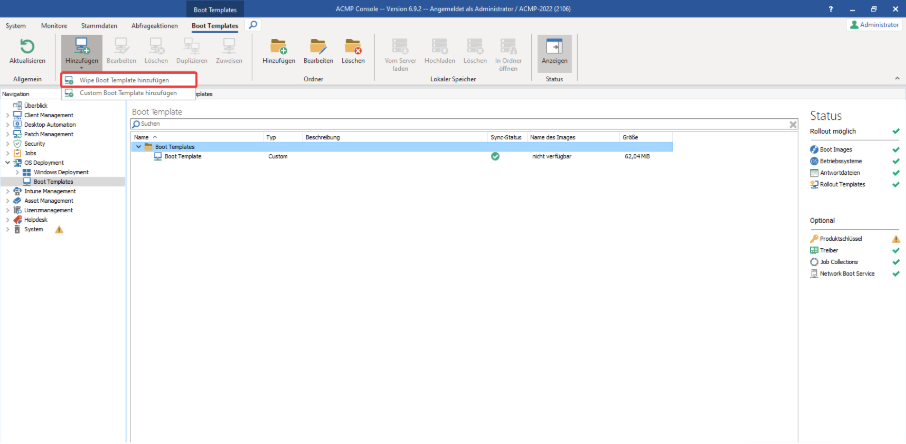
Das Wipe Boot Template hinzufügen
4. Es öffnet sich ein Wizard, in dem Sie nochmal den Zielordner, Name des neu zu erstellenden Boot Templates, ggf. eine Beschreibung und das Boot Image selbst, welches als Umgebung für den Löschvorgang genutzt werden soll, angeben.
Sie können außerdem auswählen, ob das Wipen als Interaktives Boot Template erfolgen soll.
 Hinweis: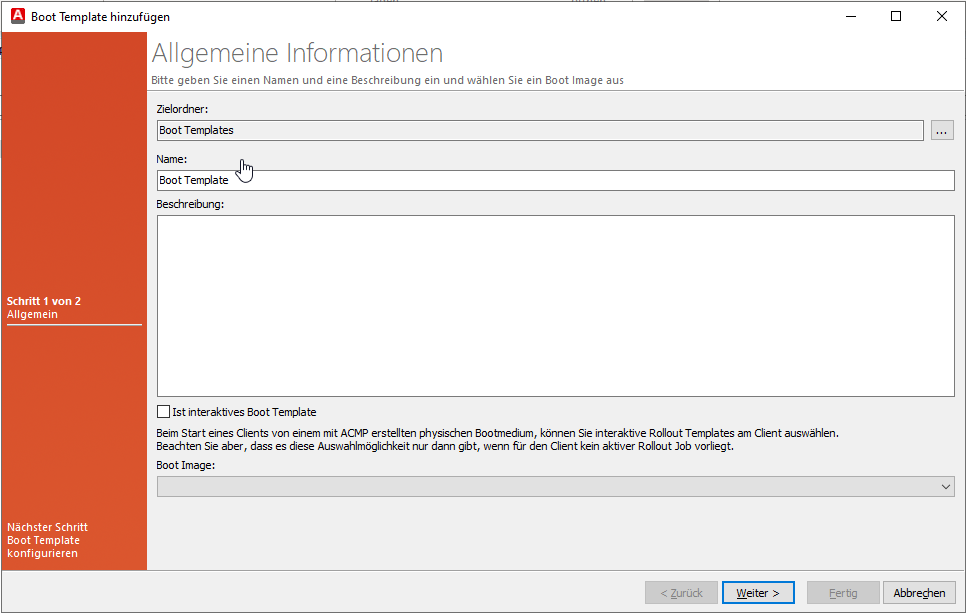
Das Boot Image auswählen
5. Klicken Sie auf Weiter.
6. Auf der nächsten Seite konfigurieren Sie das Template.
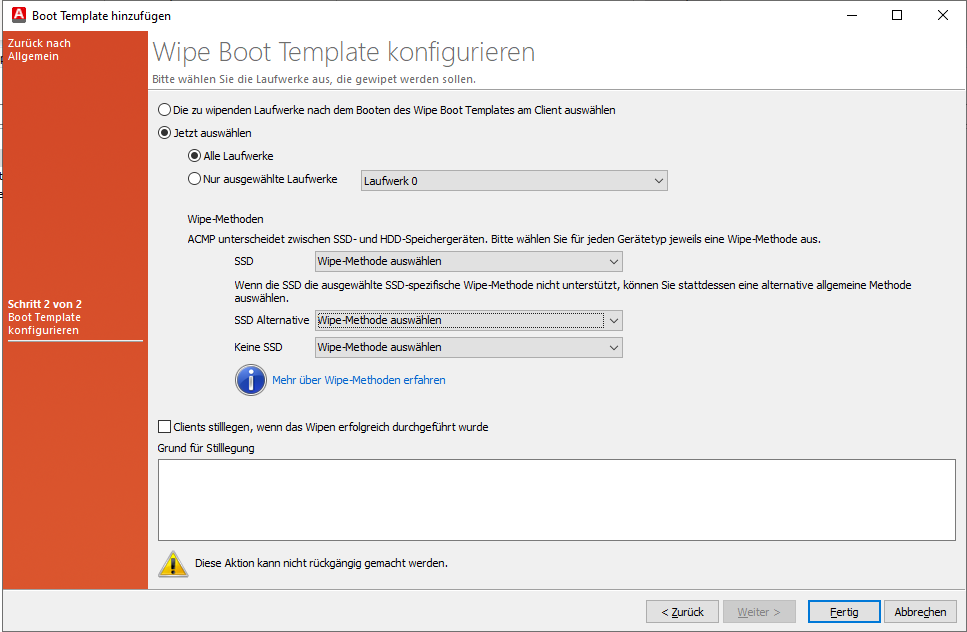
Die Wipe-Methoden festlegen
Wählen Sie über die Checkboxen aus, ob Sie alle Laufwerke oder einzelne Laufwerke löschen möchten.
Dann entscheiden Sie, welche Wipe-Methode Sie für die Löschung ausführen möchten.
Die Auswahl der Wipe-Methode legt fest, mit welchem Verfahren die Daten auf dem jeweiligen Datenträger gelöscht werden. Da sich SSDs technisch anders verhalten als klassische Festplatten (HDDs), stehen unterschiedliche Löschverfahren zur Verfügung.
- SSD
Verwendet eine speziell für SSDs geeignete Löschmethode. Dabei wird in der Regel ein hardwareunterstützter Befehl wie Secure Erase genutzt, um die Daten schnell und zuverlässig zu entfernen, ohne die SSD unnötig zu belasten.
- SSD Alternative
Wird verwendet, wenn die Standard-Löschmethode für SSDs nicht unterstützt wird oder fehlschlägt. In diesem Fall kommt ein alternatives Verfahren zum Einsatz, um die Daten dennoch sicher zu löschen. Diese Methode gilt als weniger ressourcenschonend, da sie die SSD stärker belastet und mehr Schreibzugriffe verursacht. Sie sollte daher nur genutzt werden, wenn die reguläre SSD-Löschmethode nicht verfügbar ist.
- Keine SSD
Diese Methode ist für klassische magnetische Festplatten (HDDs) vorgesehen. Dabei werden die Datenbereiche der Festplatte gezielt überschrieben, um eine Wiederherstellung der Daten zu verhindern.
Die gewählte Methode wird in acmp automatisch abhängig vom erkannten Datenträgertyp angewendet. Dadurch wird sichergestellt, dass sowohl SSDs als auch HDDs mit einem passenden und sicheren Verfahren gelöscht werden.
Als letzte Option können Sie den Client stilllegen, wenn die Löschung der Festplatte erfolgreich durchgelaufen ist. Geben Sie ggf. den Grund der Stilllegung an.
7. Klicken Sie auf Fertig.
Das erstellte Wipe Boot Template zum Löschen von Festplatten ist nun im Arbeitsbereich zu finden.
Wipe-Vorgang kontrollieren
Während eines Wipe-Vorgangs können ausschließlich Datenträger gelöscht werden, die auf dem System verfügbar und erreichbar sind. Kann ein Laufwerk beispielsweise aufgrund fehlender Hardware, Verbindungsproblemen oder anderer Fehler nicht verarbeitet werden, wird dies im Monitorlog entsprechend protokolliert.
Sowohl erfolgreich abgeschlossene als auch fehlgeschlagene Löschvorgänge können dort nachvollzogen werden.
Beispiel:
Es sollen Laufwerk 0 und Laufwerk 2 gelöscht werden. Die Löschung von Laufwerk 0 wird erfolgreich durchgeführt und im Monitorlog als erfolgreich protokolliert. Laufwerk 2 ist jedoch nicht vorhanden, weshalb der Löschvorgang für dieses Laufwerk fehlschlägt und als Fehler angezeigt wird. Der erfolgreich abgeschlossene Löschvorgang von Laufwerk 0 bleibt davon unberührt.
Client Detail Plugin "Wipe Logs"
Sie haben die Möglichkeit, sich die Wipe Logs eines Clients auch über die Client Details anzeigen zu lassen. Dort werden alle ausgeführten Jobs mit Start- und Endzeit, den Status (Laufend/Erfolgreich/Fehlgeschlagen) sowie weitere Informationen pro ausgeführtem Wipe aufgelistet.
Unter Details werden die Logs pro Festplatte aufgelistet, die gewiped wurden. Haben Sie also z.B. 2 Laufwerke gewiped, dann erhalten Sie hier auch 2 Logs.
Die durchgeführten Wipes können Sie zusätzlich auch über ein Display Field als Report ausgeben lassen. Gehen Sie dazu in die Display Fields zu Verfügbare Felder > Client > OS Deployment > Wipe Reports.
Wipe-Methoden
Wipe-Methoden werden genutzt, um Daten von einem Speichermedium gezielt und möglichst sicher zu entfernen. Anders als beim normalen Löschen oder Formatieren sollen die Daten dabei nicht nur unsichtbar gemacht, sondern dauerhaft unzugänglich werden. Das ist besonders wichtig beim Verkauf oder der Entsorgung von Geräten, beim Schutz sensibler Informationen oder vor einer Neuinstallation eines Systems.
Je nach Speichermedium kommen unterschiedliche Wipe-Methoden zum Einsatz. Manche Verfahren überschreiben Daten mehrfach, andere nutzen spezielle Funktionen moderner SSDs. Ziel ist es, eine Wiederherstellung der Daten – auch mit spezieller Software – möglichst zu verhindern.
Die Auswahl der Wipe-Methode legt fest, wie die Daten auf dem jeweiligen Datenträger gelöscht werden. Da sich SSDs technisch anders verhalten als klassische Festplatten (HDDs), stehen in acmp unterschiedliche Löschverfahren zur Verfügung:
SSD
Verwendet eine speziell für SSDs geeignete Löschmethode. Dabei wird in der Regel ein hardwareunterstützter Befehl wie Secure Erase genutzt, um die Daten schnell und zuverlässig zu entfernen, ohne die SSD unnötig zu belasten.
SSD-Alternative
Diese Methode wird verwendet, wenn die standardmäßige SSD-Löschmethode nicht unterstützt wird oder fehlschlägt. In diesem Fall kommt ein alternatives Verfahren zum Einsatz, um die Daten dennoch sicher zu löschen.
Da hierbei zusätzliche Schreibzugriffe erforderlich sind, ist diese Methode weniger ressourcenschonend und kann die SSD stärker belasten. Sie sollte daher nur verwendet werden, wenn die reguläre SSD-Löschmethode nicht verfügbar ist.
HDD
Diese Methode ist für klassische magnetische Festplatten (HDDs) vorgesehen. Dabei werden die Datenbereiche der Festplatte gezielt überschrieben, um eine Wiederherstellung der Daten zu verhindern.
Die passende Wipe-Methode wird in acmp automatisch anhand des erkannten Datenträgertyps ausgewählt. Dadurch wird sichergestellt, dass sowohl SSDs als auch HDDs mit einem geeigneten und sicheren Verfahren gelöscht werden.
In der nachfolgenden Tabelle erhalten Sie eine Übersicht, welche Standards in acmp für den Wipe-Vorgang unterstützt werden:
| Enum | Name | Durchläufe | Beschreibung | Empfohlen für HDD | Empfohlen für SDD |
|---|---|---|---|---|---|
| AFSSI_5020 | US Air Force AFSSI 5020 | 3 |
Danach "verification should take place" |  |  |
| AR_380_19 | US Army AR 380-19 | 3 |
Letzter Durchgang wird verifiziert. | |  |
| CSEC_ITSG_06 | Canadian CSEC ITSG-06 | 3 |
| | |
| DOD_5200_28_STD | US DoD 5200.28-STD | 7 |
| | |
| DOD_5220_22_M | US DoD 5220.22-M | 3 |
| | |
| DOD_5220_22_M_E | US DoD 5220.22-M (E) | 3 |
| | |
| DOD_5220_22_M_ECE | US DoD 5220.22-M (ECE) | 7 |
1. bis 3.: DOD_5220_22_M_E 4. Überschreiben mit random Character 5. bis 7. DOD_5220_22_M_E | | |
| GOST_R_50739_95_1 | Russian GOST R 50739-95 (1 pass) | 1 | Überschreiben mit random Byte | | |
| GOST_R_50739_95_2 | Russian GOST R 50739-95 (2 passes) | 2 |
| | |
| HMG_IS5_B | British HMG IS5 (Baseline) | 2 |
| | |
| HMG_IS5_E | British HMG IS5 (Enhanced) | 3 |
| | |
| ISM_6_2_92 | Australian ISM 6.2.92 | 1 |
| | |
| NAVSO_P_5239_26_MFM | US Navy NAVSO P-5239-26 (MFM) | 3 |
| | |
| NAVSO_P_5239_26_RLL | US Navy NAVSO P-5239-26 (RLL) | 3 |
| | |
| NCSC_TG_025 | US NCSC-TG-025 | 3 |
| | |
| NIST_800_88_1R | NIST 800-88 (1 pass random) | 1 |
| | |
| NIST_800_88_1Z | NIST 800-88 (1 pass zeros) | 1 |
| | |
| NIST_800_88_3 | NIST 800-88 (3 passes)
| 3 |
| | |
| NSA_130_1 | US NSA 130-1 | 3 | 3-Fach-Wipe 1.und 2. Überschreiben mit random Wert 3. Überschreiben mit 0xAA | | |
| NZSIT_402 | New Zealand NZSIT 402 | 1 |
| | |
| PFITZNER_7 | Pfitzner 7-pass | 7 |
| | |
| PFITZNER_33 | Pfitzner 33-pass | 33 |
| | |
| RCMP_TSSIT_OPS_II | Canadian RCMP TSSIT OPS-II | 7 |
| | |
| SCHNEIER | Bruce Schneier | 7 |
| | |
| VSITR | German VSITR | 7 |
| | |
| SSD_SANITIZE | SSD Sanitize | n.A. |
| | |
| Sanitize + Crypto | | | |||
| SSD_SE | n.A. |
| | | |
| Secure Erase + Crypto | | | |||
| TRIM | SSD Trim | n.A. | "SSD Trim is a hardware command to safely wipe solid state drives. It’s universal and can be applied to almost all SSD drives SATA/NVMe." | | |