



Helpdesk
Attachments
Here you’ll find the settings to limit the size of attachments. This allows you to ensure that your storage capacity isn’t exceeded uncontrollably. By default, the maximum size for ticket attachments is set to 3 MB.
To customize this size, select the appropriate unit of measurement (GiB, MiB, KiB) from the drop-down menu and enter the new size. If you want to disable attachments, set the limit to 0 KiB. The size you enter applies to each individual file.
Finally, save your changes.
On this page, you'll find various configuration options for creating a ticket from an email. We recommend using an email address set up specifically for the Helpdesk so that not all continuing email correspondence is saved as tickets in the system.
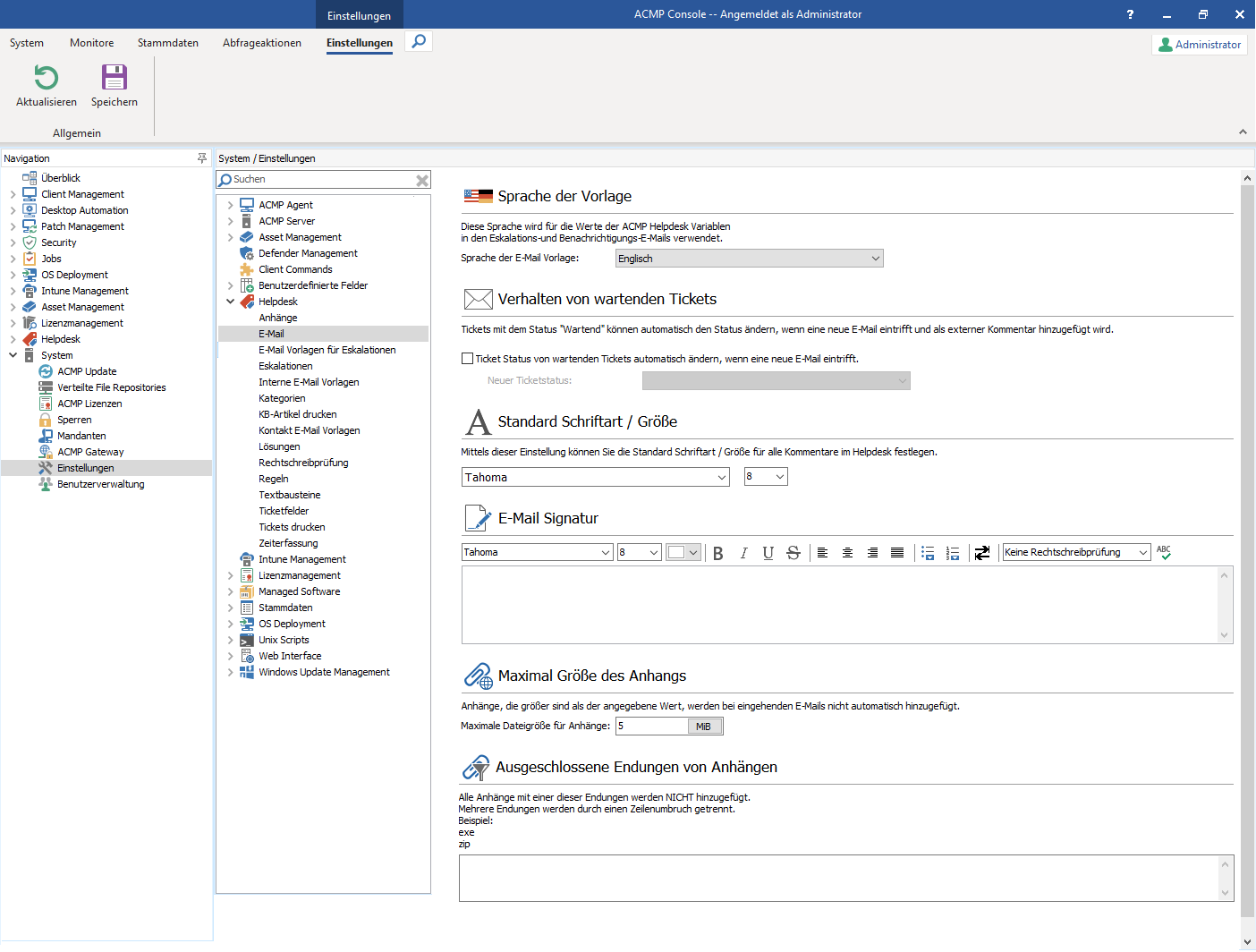
Settings (Email)
| Areas | Description |
| Template language | First, select the language in which the email templates will be used. Choose either English or German. |
| Behavior of Pending Tickets | In this section, specify whether a ticket's status should change as soon as an email arrives that can be assigned to a specific ticket based on the ticket ID in the subject line. The status can be updated if the ticket's current status is “Pending.” |
| Default Font/Size | You can define a default for ticket comments here. |
| Email Signature | Enter a signature. It will be included in every email sent by ACMP. |
| Maximum size of an attachment | Specify the size threshold above which email attachments should not be automatically added. This setting applies to each individual attachment and can be specified in KiB, MiB, and GiB. If you do not want to import any email attachments, enter 0 KB. |
| Excluded Attachment Extensions | You can exclude specific file types so that they are not saved with the ticket. To do this, enter the file extensions—separated by a line break. Example:
Wildcards are not allowed when entering file extensions. |
Email Templates for Escalations
On this page, you'll find email templates that can be sent automatically when a specific escalation level is reached. You'll also find a template for the “Notify Assignee” option for an escalation level.
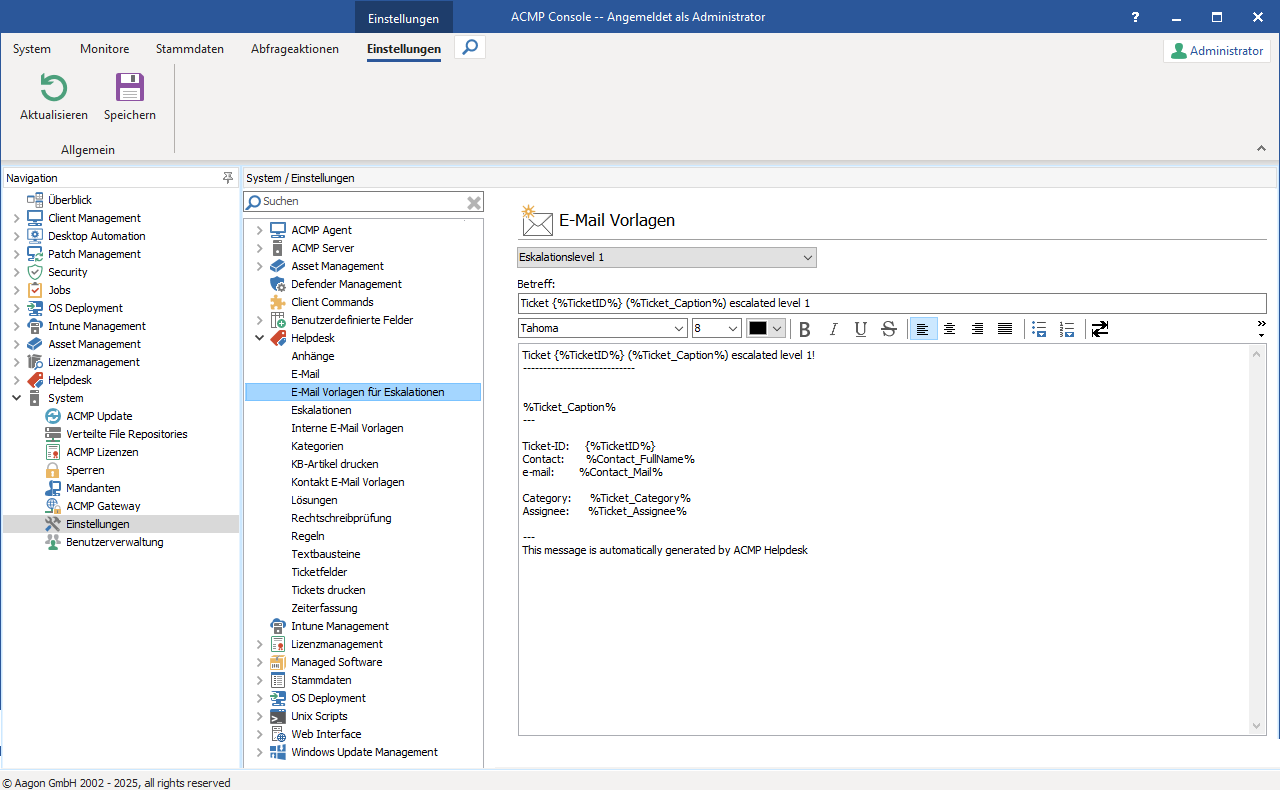
Email Templates for Escalations
These templates correspond to the various escalation levels that you can define in an escalation (see Escalations) and are visible to all ACMP Users with the Helpdesk role.
To change a template, select it from the drop-down list. The template’s current content will then be displayed in the two fields below. By default, the most important information is automatically inserted via variables. You can now change this content as needed, for example, by having the ticket ID and subject line inserted automatically.
Remember to save your changes.
Escalations
This window displays your existing escalations. Escalations are used to highlight tickets with specific properties so that they can be edited quickly. For example, escalations can be used to raise the status of tickets, automatically send emails, or send notifications to the current editor.
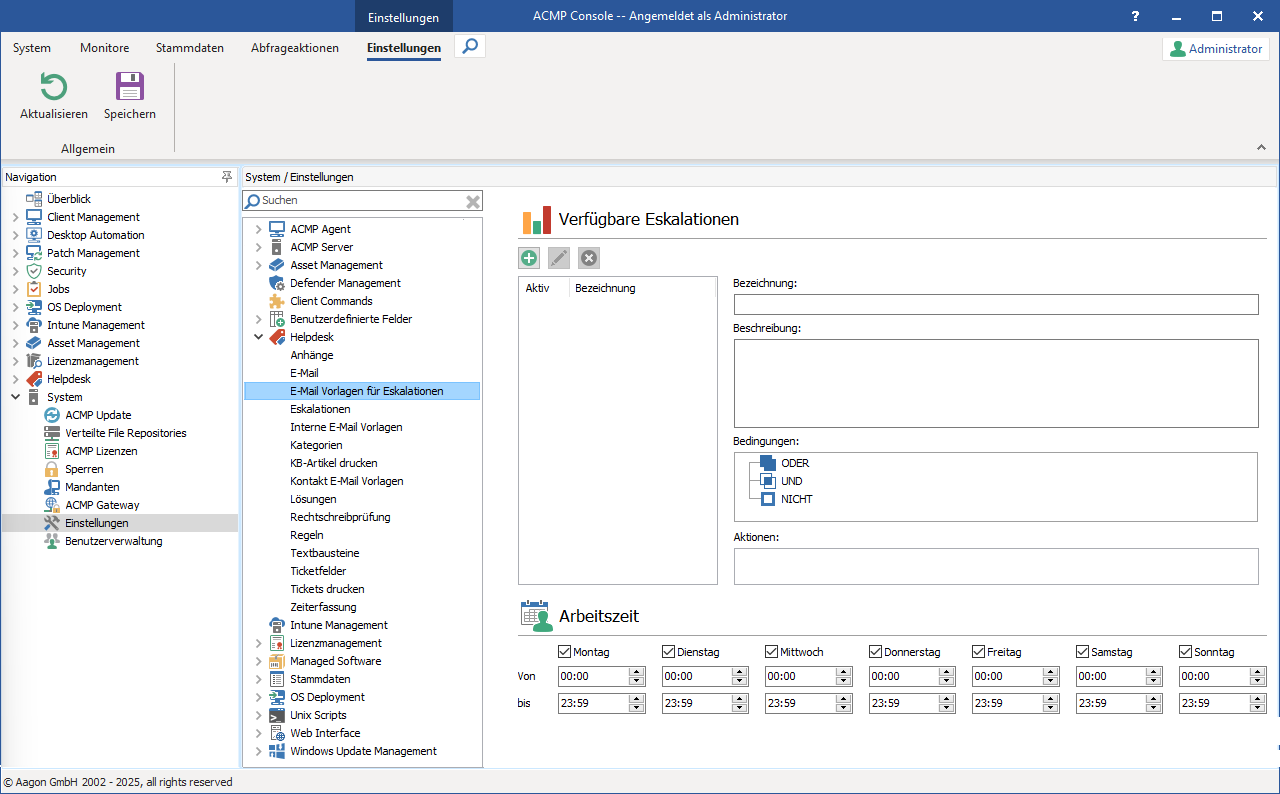
Settings: Escalations
You can manage existing escalations using the Add, Edit, and Delete buttons. If you click on an existing escalation in the list on the left, its properties will be displayed in the corresponding fields on the right. This allows you to get a quick overview.
 Warning:
Once a ticket has been escalated, this status cannot be reset. The reason for this is that a ticket with an escalation - which is tied to the date modified last - cannot revert to its original status through a subsequent change and would therefore remain in the database without being edited.
Working Times
In this section, you define the working times for your company. These settings affect how escalations are calculated, ensuring that no tickets are escalated on a day or at a time when you are unavailable.
Manage Escalations
Add Escalation
To create a new escalation, click the Add button. In the wizard that opens, enter a caption and a description for the escalation in the first step. Using the “Escalation is enabled” checkbox, you can decide whether this escalation should be used immediately or saved as a draft for now.
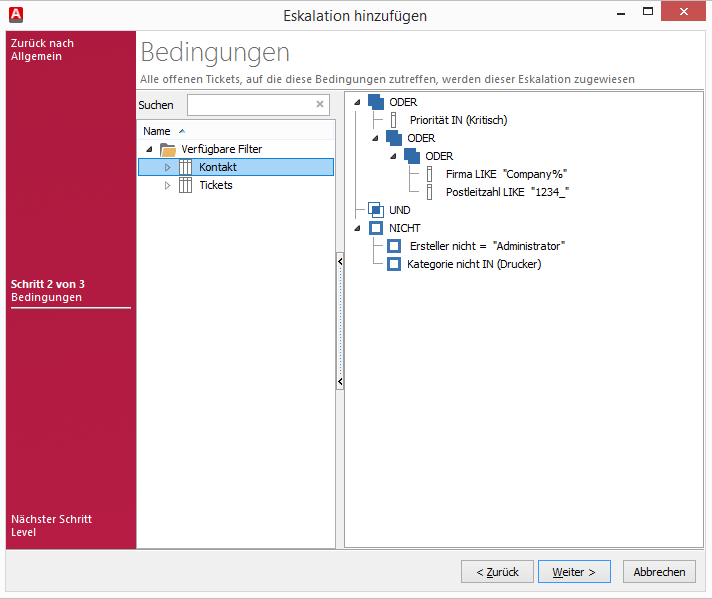
Settings: Add escalation
In the next step, you can use filters to select which tickets this escalation should apply to. All fields in a ticket are available as possible filters. These filters work similarly to those used in Queries. For information on how to use filters, see Creating a New Query.
 Note:
Im letzten Schritt können Sie den eskalierten Tickets pro Eskalationslevel eine bis mehrere Aktionen zuordnen. Die Eskalationslevels orientieren sich dabei zeitlich am Erstellungsdatum oder an der letzten Änderung des Tickets. Dabei sind maximal fünf Level vorgesehen:
 | Eskalationslevel 1 |
 | Eskalationslevel 2 |
 | Eskalationslevel 3 |
 | Eskalationslevel 4 |
 | Eskalationslevel 5 |
Standardmäßig ist nur der erste Level aktiv. Um weitere Level nutzen zu können, schalten Sie diese über die Checkbox Aktiv frei. Höhere Level können nur frei geschaltet werden, wenn alle niedrigeren Level ebenfalls frei geschaltet sind.
Beachten Sie, dass bei einem Mischen der Optionen Erstellungsdatum und Letzte Änderung auf eine logische Abfolge zu achten ist, da Sie sonst z.B. Eskalationslevel 3 vor Eskalationslevel 2 erreichen könnten.
Als erstes geben Sie an, nach wie viel Stunden/Tagen und nach Erstellungsdatum/Letzter Änderung diese Eskalationsstufe erreicht wird. Anschließend können Sie verschiedene Aktionen auswählen: Bearbeiter benachrichtigen, E-Mail an und Priorität setzen. Wählen Sie die Aktionen über die Checkboxen im entsprechenden DropDown-Feld. Je nach Auswahl werden die zur Aktion gehörenden Felder eingeblendet.
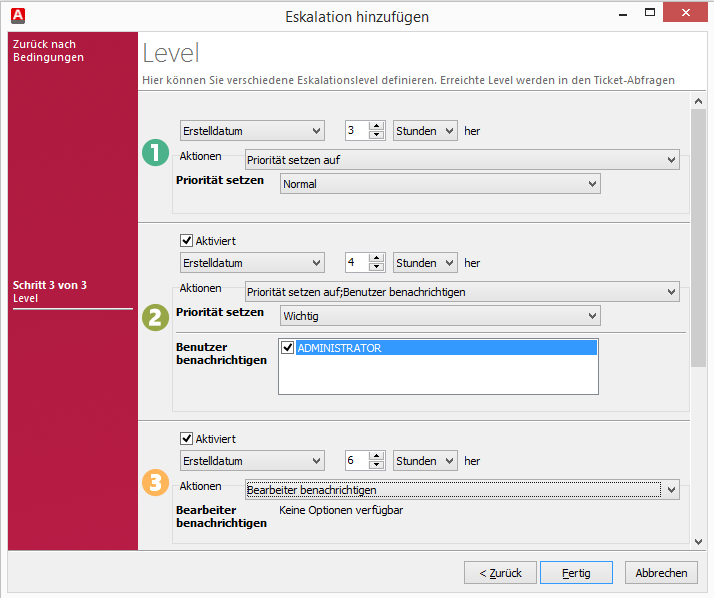
Einstellungen: Eskalationslevel hinzufügen
Sie können über Priorität ändern die Priorität so setzen, dass dieses Ticket z.B. in einer entsprechenden Abfrage auftaucht oder aber auch eine weitere definierte Eskalation dieses Ticket übernehmen kann.
Über E-Mail an können Sie bei Erreichen dieses Eskalationslevel eine E-Mail automatisch verschicken lassen. Dazu tragen Sie den Empfänger in das entsprechende Feld ein. Sollen mehrere Personen diese Mail erhalten, trennen Sie die einzelnen Adressen per Semikolon.
Sie können über die Checkbox Individuelle E-Mail benutzen eine vordefinierte E-Mail versenden lassen (siehe E-Mail-Vorlagen). Wenn Sie diese Checkbox deaktivieren werden darunter zwei weitere Felder sichtbar, in denen Sie der zu sendenden E-Mail einen eigenen Betreff sowie einen eigenen Text zuweisen können. In Ihrer E-Mail können ACMP-eigene Variablen verwendet werden (siehe Nutzung von Variablen).
Bearbeiter benachrichtigen, Benutzer benachrichtigen und Gruppe benachrichtigen sind weitere Auswahlmöglichkeiten. Dabei werden Standard-E-Mails versendet (siehe E-Mail-Vorlagen). Bei der Option Benutzer/Gruppe benachrichtigen, müssen Sie zusätzlich die Empfänger auswählen.
Klicken Sie nach der Konfiguration der Eskalationslevel auf Fertig um diese Eskalation anzulegen.
Eskalation bearbeiten
Um eine angelegte Eskalation zu editieren, markieren Sie diese und klicken Sie auf den entsprechenden Button. Es öffnet sich der gleiche Wizard wie beim Erstellen einer Eskalation, wobei die existierenden Parameter bereits eingetragen sind. Navigieren Sie durch den Wizard und ändern Sie die entsprechenden Passagen ab. Speichern Sie anschließend Ihre Änderungen über das Speichern-Icon.
Eskalation löschen
Um eine angelegte Eskalation zu löschen, markieren Sie diese und klicken Sie auf den Button Löschen. Bestätigen Sie die Sicherheitsabfrage und die Eskalation ist gelöscht
Interne E-Mail Vorlagen
Auf dieser Seite finden Sie verschiedene E-Mail-Vorlagen, aus welchen bei einem Ereignis automatisch E-Mails generiert und an die eigenen - einem Ereignis zugeordneten - Mitarbeiter versendet werden.
Über das DropDown-Feld Ereignis können Sie die Vorlage zu einem bestimmten Ereignis einsehen und in den unteren Feldern bearbeiten. Standardmäßig sind bereits Variablen vorhanden, welche die wesentlichen Informationen eines Tickets beschreiben. Sie können den Inhalt ändern und natürlich auch weitere Variablen nutzen (siehe Nutzung von Variablen) um den E-Mail-Inhalt dynamisch zu gestalten.
Denken Sie daran, die geänderte Vorlage zu speichern.
Kategorien
Auf dieser Seite können Sie die Kategorien verwalten, in die Sie verschiedene Tickets beim Erstellen oder auch später einordnen können.
Über den Button Hinzufügen können Sie eine neue Kategorie erstellen. Es öffnet sich ein kleiner Eingabedialog, in welchen Sie die deutsche wie auch die englische Bezeichnung der Kategorie eintragen können. Somit werden die Kategorien in der Sprache angezeigt, welche beim Login an der Console angegeben wurde. Zusätzlich geben Sie an, ob die neue Kategorie auf der Hauptebene hinzugefügt werden soll oder ob es eine übergeordnete Kategorie gibt.
Wenn Sie eine vorhandene Kategorie markiert haben und auf Hinzufügen klicken, so wird die neue Kategorie hierarchisch hinzugefügt. Per Drag&Drop ist eine hierarchische Kategorisierung auch nachträglich möglich.
Über den Button Bearbeiten können Sie die Bezeichnungen einer zuvor markierten Kategorie anpassen. Ändern Sie hier eine bestehende Kategoriebezeichnung, werden die Bezeichnungen in allen Tickets, welche dieser Kategorie zugeordnet sind, ebenfalls geändert.
Über den Button Löschen haben Sie die Möglichkeit, eine zuvor markierte Kategorie zu löschen. Alle Tickets welche dieser gelöschten Kategorie angehörten sind anschließend keiner Kategorie mehr zugeordnet.
Kontakt E-Mail Vorlagen
Auf dieser Seite finden Sie verschiedene E-Mail-Vorlagen, aus welchen bei einem Ereignis automatisch E-Mails generiert und an die externen Kontakte (welche ein Ticket eingereicht haben) versendet werden.
Über das DropDown-Feld Ereignis können Sie die Vorlage zu einem bestimmten Ereignis einsehen und in den unteren Feldern bearbeiten. Standardmäßig sind bereits Variablen vorhanden, welche die wesentlichen Informationen eines Tickets beschreiben. Sie können den Inhalt ändern und natürlich auch Variablen nutzen (siehe Nutzung von Variablen) um den E-Mail-Inhalt dynamisch zu gestalten. Auf diese Weise ist es z.B. möglich, einen direkten Link zum Webinterface einzufügen, über den der Kontakt direkt das Ticket aufrufen kann. Fügen Sie dazu folgenden Link ein: http://SERVER/self-service/Pages/TicketDetails.aspx?TicketID=%TicketGuidUrl% und ersetzen Sie SERVER durch ihren Server, auf dem das Webinterface installiert ist.
Denken Sie daran, die geänderte Vorlage über das Icon in der Schnellwahlleiste zu speichern.
Lösungen
Lösungen dienen im Helpdesk dazu, einem Ticket einen Lösungs-Status zuzuordnen. Dadurch kann man bei einem Ticket sofort erkennen, ob eine Lösung für das Problem gefunden oder wie mit dem Ticket verfahren wurde.
Hier haben Sie die Möglichkeit die Lösungen systemweit zu aktivieren bzw. zu deaktivieren. Aktivieren Sie die Lösungen finden Sie in jedem Ticket ein zusätzliches Feld, in welchem Sie die entsprechende Lösung auswählen können.
Über die Radiobuttons vor den Lösungen können Sie einen Standardwert wählen, welcher bei jedem neuen Ticket automatisch verwendet wird. Dabei ist zu bedenken, dass ein Ticket nur geschlossen werden kann, wenn der Lösungsstatus ein anderer als Keine Lösung ist.
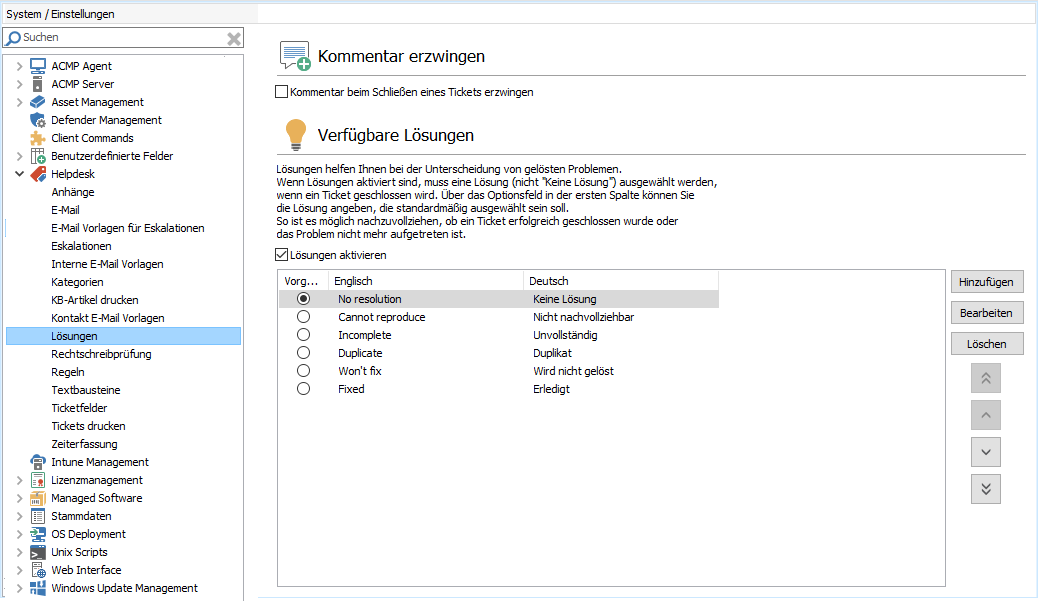
Einstellungen: Lösungen
Mit der Checkbox Kommentar beim Schließen eines Tickets erzwingen können Sie festlegen, ob beim Schließen eines Tickets ein Kommentar eingetragen werden muss. So können Sie z.B. sicherstellen, dass der Grund der Schließung nachvollziehbar bleibt.
Zusätzliche Lösungen können Sie über den Buttons Hinzufügen auf der rechten Seite anlegen. Bestehende Lösungen können Sie Bearbeiten und Löschen. Über die Pfeil-Buttons können Sie die Lösungen in Ihrer Position verschieben, sodass Sie in der Ihnen passenden Reihenfolge angezeigt werden.
Rechtschreibprüfung
In diesem Bereich können Sie Sprachen hinterlegen, die bei der Rechtschreibprüfung beachtet werden sollen.
Bei der Installation von ACMP 5.4 liefern wir das deutsche sowie das englische Wörterbuch bereits mit.
Sprache hinzufügen
Um eine Sprache hinzuzufügen klicken Sie auf Hinzufügen. Vergeben Sie nun einen Namen und geben Sie an, um welche Sprache es sich handelt. Anschließend wählen Sie über Durchsuchen zunächst eine Wörterbuch-Datei (*.dic) und dann eine Grammatikdatei (*.aff) aus, auf die sich die Rechtschreibprüfung für die angegebene Sprache beziehen soll.
Nachdem Sie Ihre Einstellungen abgeschlossen haben, speichern Sie die neue Sprache mit Fertig und klicken in der Ribbonleiste auf das Icon Speichern.
Sprache bearbeiten
Um eine Sprache zu bearbeiten, markieren Sie diese und wählen Bearbeiten aus. Sie können nun sowohl eine *.dic-Datei, als auch eine *.aff-Datei anfügen den Namen und die Sprache anpassen.
Lokale Erweiterungen
Sie haben die Möglichkeit den Umfang der Rechtschreibprüfung individuell zu ändern. Hierzu markieren Sie das gewünschte Wort und öffnen das Kontextmenü. Von hier aus können Sie das Wort Zum Wörterbuch hinzufügen.
Regeln
In diesem Bereich können Sie Regeln konfigurieren, die bei bestimmten Events ausgelöst werden.
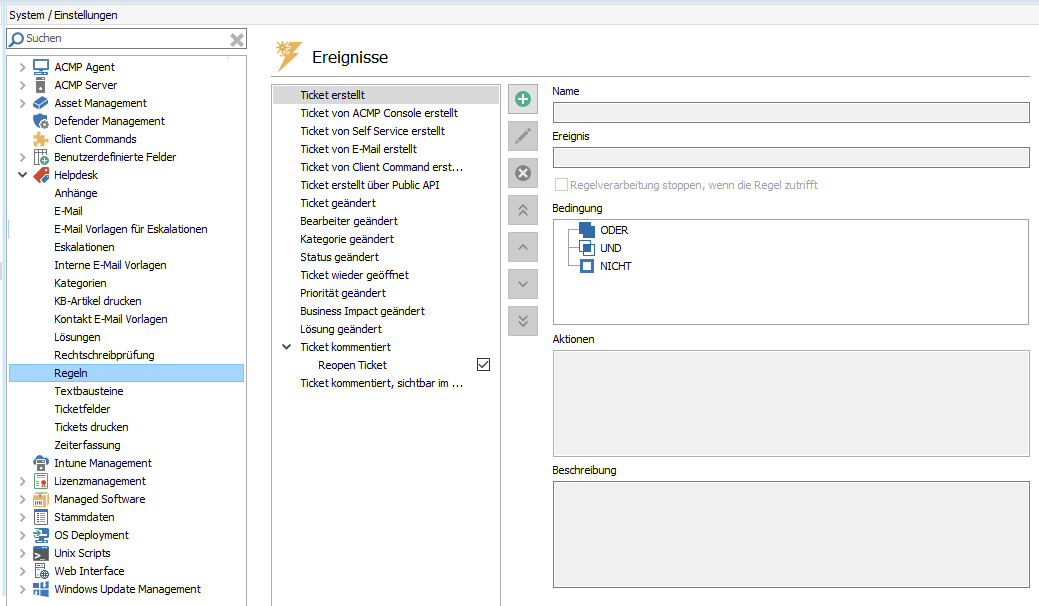
Regeln konfigurieren
Sie haben folgende Möglichkeiten zur Bearbeitung von Regeln:
Öffnet einen Wizard zum Hinzufügen einer neuer Regel zum ausgewählten Event. | |
| Öffnet einen Wizard zum Bearbeiten der ausgewählten Regel. |
| Löscht die ausgewählte Regel. |
| Verschiebt die ausgewählte Regel an die erste Stelle des Events. |
| Verschiebt die ausgewählter Regel innerhalb des Events um eine Stelle nach oben. |
| Verschiebt die ausgewählter Regel innerhalb des Events um eine Stelle nach unten. |
| Verschiebt die ausgewählte Regel an die letzte Stelle des Events. |


Zunächst wählen Sie, bei welchem Event die Regel greifen soll. Ihnen stehen folgende Events zur Verfügung:
| Event | Die Regel greift wenn, ... |
|---|---|
| Ticket erstellt | ein Ticket erstellt wird. |
| Ticket von ACMP Console erstellt | ein Ticket von der ACMP Console erstellt wird. |
| Ticket von SelfService erstellt | ein Ticket vom Self Service erstellt wird. |
| Ticket von E-Mail erstellt | ein Ticket per E-Mail erstellt wird. |
| Ticket von Client Command erstellt | ein Ticket von einem Client Command erstellt wird. |
| Ticket geändert | ein Ticket geändert wird. |
| Bearbeiter geändert | der Bearbeitereines Tickets geändert wird. |
| Kategorie geändert | die Kategorie eines Tickets geändert wird. |
| Status geändert | der Status eines Tickets geändert wird. |
| Ticket wieder geöffnet | ein bereits geschlossenes Ticket wieder geöffnet wird. |
| Priorität geändert | die Priorität eines Tickets geändert wird. |
| Business Impact geändert | der Business Impact geändert wird. |
| Lösung geändert | die Lösung eines Tickets geändert wird. |
| Ticket kommentiert | ein Ticket kommentiert wird. |
| Reopen Ticket | für ein bereits geschlossenes Ticket ein Kommentar via E-Mail eintrifft |
| Ticket kommentiert, sichtbar im Self Service | ein Ticket kommentiert wird, welches im Self Service sichtbar ist |
Regel hinzufügen
Nachdem Sie das Event markiert haben, bei welchem die Regel greifen soll, klicken Sie auf den Button Regel hinzufügen. Anschließend öffnet sich der Wizard zur Erstellung der Regel.
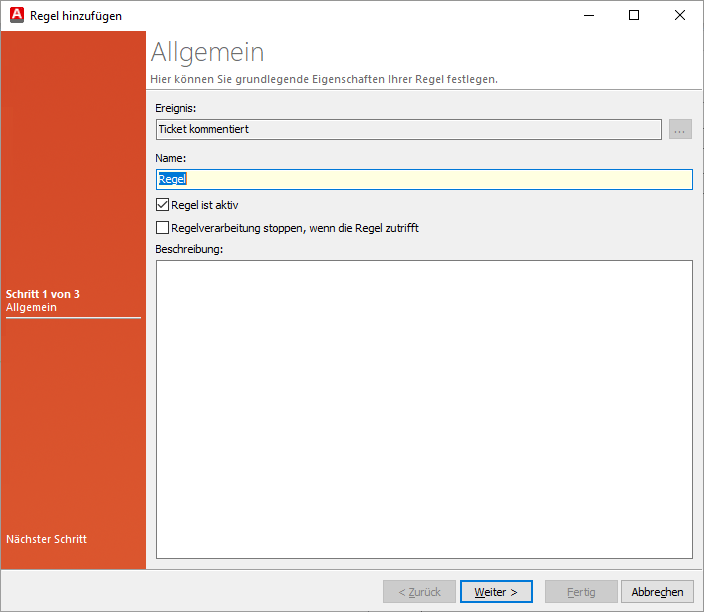
Regeln hinzufügen
Im oberen Bereich können Sie das Event anpassen, indem Sie auf ... klicken. Geben Sie nun einen Namen für die Regel ein.
Per default ist jede Regel, die Sie neu hinzufügen aktiviert. Wenn Sie die Regel nicht aktivieren wollen, deaktivieren Sie die Checkbox Regel ist aktiv. Die zweite Checkbox bewirkt, dass alle folgenden Regeln dieses Ereignisses nicht mehr ausgeführt werden. Alle Aktionen die bis zu diesem Zeitpunkt ausgeführt wurden, können aber weitere Ereignisse auslösen. Diese ist per default deaktiviert. Im unteren Bereich können Sie eine optionale Beschreibung der Regel angeben. Auf der folgenden Seite können Sie Bedingungen angeben, die zur Ausführung der Regel erfüllt sein müssen. Sie können auf alle Kontakt- und Ticketfelder zurückgreifen.
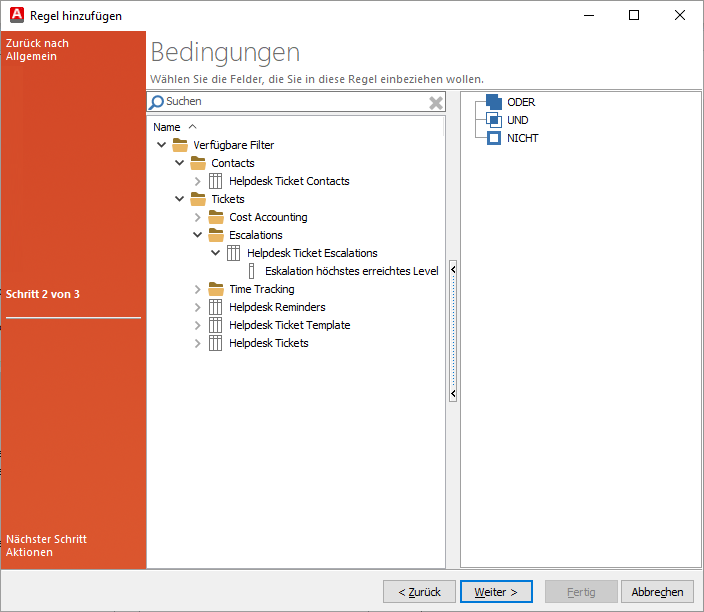
Bedingungen konfigurieren
Bereits hinzugefügte Bedingungen können Sie über das Kontextmenü kopieren und entfernen. Nachdem Sie alle Bedingungen festgelegt haben, gelangen Sie mit Weiter zu den Aktionen die mit der Regel durchgeführt werden sollen.
Regel bearbeiten
Um eine bestehende Regel zu bearbeiten markieren Sie diese und wählen Sie Regel bearbeiten. Es öffnet sich ein Wizard, mit dem die Allgemeinen Informationen, die Bedingungen und die Aktionen angepasst werden können.
Regel löschen
Zum Löschen einer Regel markieren Sie diese und wählen Sie Regel löschen. Nachdem Sie die Warnung mit Ja bestätigt haben, wird die Regel entfernt.
Regeln sortieren
Sie haben die Möglichkeit die Priorität der Regeln innerhalb der Events zu definieren. Markieren Sie hierzu die zu verschiebende Regel und wählen Sie den entsprechenden Pfeil aus.
Aktionen
Um eine Aktion zur Regel hinzuzufügen, klicken Sie mit einem Doppelklick auf die Regel oder ziehen Sie die Regel per Drag&Drop in das Fenster Ausgewählte Aktionen. Anschließend öffnet sich ein Dialog, mit dem Sie die Aktion konfigurieren können.
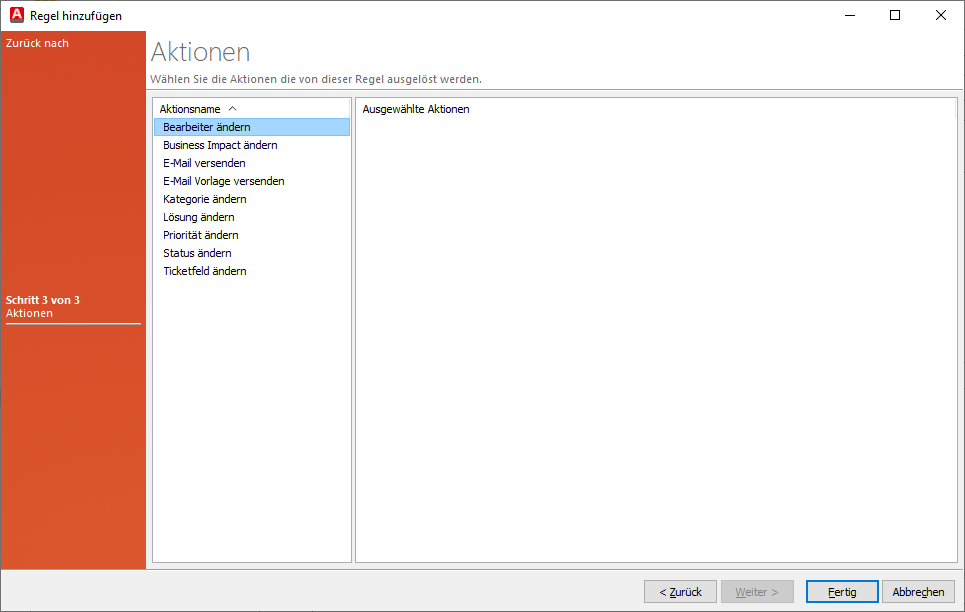
Aktion hinzufügen
Sie können zwischen folgenden Aktionen wählen:
| Aktionsfeld | Beschreibung |
| Bearbeiter ändern | Ändern Sie den Bearbeiter des Tickets. Sie können hierbei auf alle angelegten Benutzer zurückgreifen, die Zugriff auf den Helpdesk haben. Diese Einstellung können Sie in der Benutzerverwaltung angeben. |
| Business Impact ändern | Mit dieser Aktion ändern Sie den Business Impact des Tickets. Sie können zwischen den Werten Company, Department, Single Client, Single Server und Site wählen. |
| E-Mail versenden | Sie können eine E-Mail mit Freitext erstellen, die bei dieser Aktion versendet wird. Sie können hierbei einen Empfänger angeben sowie Empfänger auf CC und BCC setzen. Sie sind dabei nicht an bereits vorhandene Kontakte gebunden, sondern können auch neue E-Mail-Adressen angeben. |
| E-Mail Vorlage versenden | Wählen Sie zunächst aus, ob Sie eine interene E-Mail Vorlage oder eine Kontakt E-Mail Vorlage verwenden wollen. Geben Sie anschließend an, wer der Empfänger der E-Mail sein soll. |
| Kategorie ändern | Ändern Sie die Kategorie des Tickets. Sie können eine Ihrer definierten Kategorien auswählen. |
| Lösung ändern | Ändern Sie die Lösung des Tickets. Sie können einer Ihrer definierten Lösungen auswählen. |
| Priorität ändern | Ändern Sie die Priorität des Tickets. Sie können zwischen Trivial, Normal, Wichtig und Kritisch wählen. |
| Status ändern | Ändern Sie den Status des Tickets. Sie können zwischen Erzeugt, Angesehen, In Bearbeitung und Wartend wählen. |
| Ticketfeld ändern | Ändern Sie den Wert oder Checkbox-Status (aktiv/inaktiv) eines beliebigen benutzerdefinierten Feldes in einen neuen Wert |
Alle Aktionen können Sie auch kombinieren. Über das Kontextmenü der Aktionen können Sie diese wieder entfernen. Nachdem Sie alle Einstellungen vorgenommen haben, klicken Sie auf den Button Fertig. Die Aktionen wurden nun zur Regel hinzugefügt und die Regel wird mitsamt allen Aktionen in der Ereignis-Liste angezeigt.
Klicken Sie zum Abschluss in der Ribbonleiste auf den Button Speichern, um alle Änderungen zu übernehmen.
Textbausteine
In diesem Bereich können Sie Textbausteine für die Erstellung von Helpdesk-Tickets definieren.
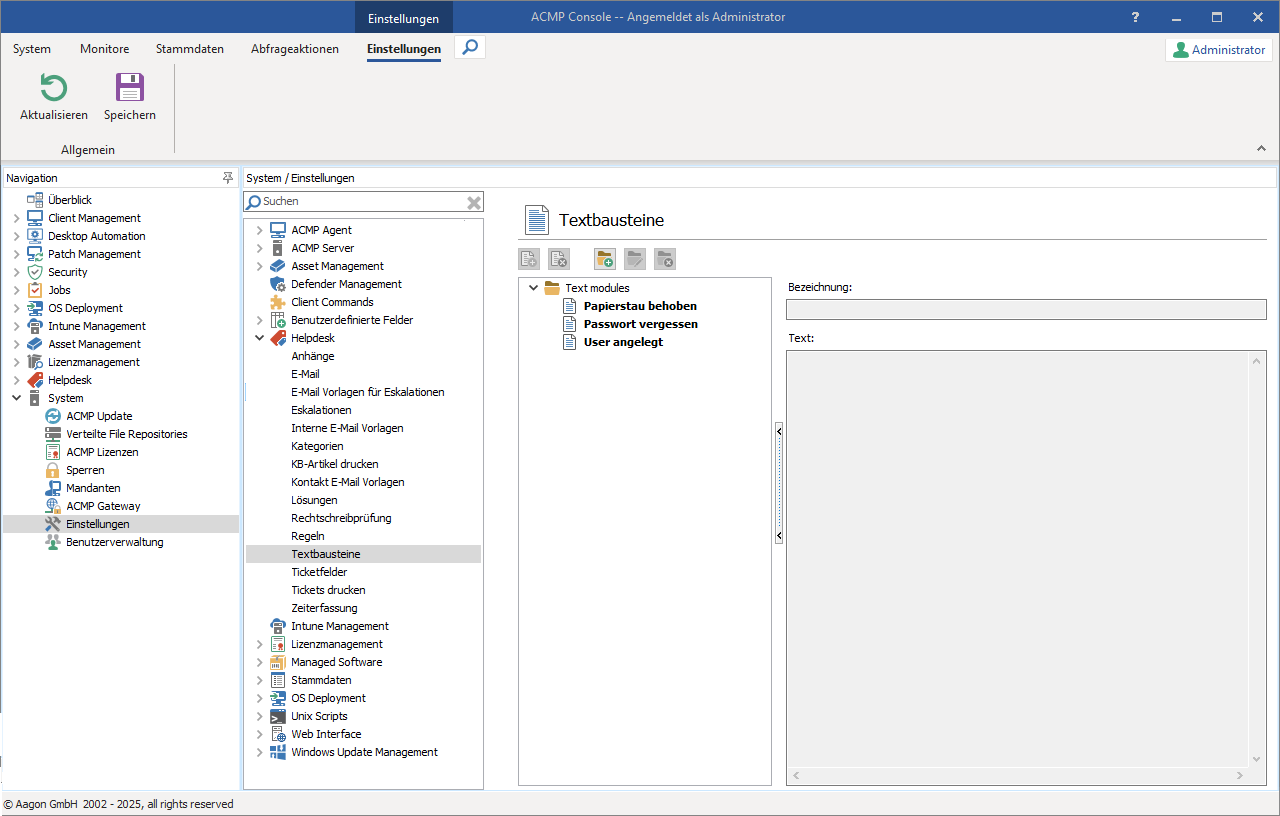
Textbausteine konfigurieren
Zunächst wählen Sie die Schaltfläche Ordner hinzufügen. Im folgenden Dialog können Sie dem Ordner einen Namen geben, um die erstellten Textbausteine ggf. zu kategorisieren. Der zweite Schritt befasst sich mit den Ordner-Icon. Dieses können Sie aus den bereits mitgelieferten auswählen, oder alternativ über die Schaltfläche Icon hinzufügen (STRG + N) ein neues Icon im *.ico-Format hinzufügen. Vorhandene Icons können Sie bearbeiten und löschen. Das Standard-Icon ist ein Ordner-Symbol. Im dritten Schritt geben Sie an, für welche Benutzer der gerade angelegte Ordner und die darin befindlichen Textbausteine, sichtbar sein sollen. Mit einem Klick auf Fertig wird der Ordner erstellt.
Ab der Erstellung des zweiten Verzeichnisses können Sie die Ordner auch innerhalb bereits vorhandener Ordner erstellen und so eine komplexe Ordnerstruktur realisieren.
Ticketfelder
Auf dieser Seite können Sie verschiedene Felder auswählen, welche bei der Erstellung eines neuen Tickets ebenfalls ausgefüllt werden können bzw. müssen. Welche Felder Ihnen hier zusätzlich zu den Standardfeldern zur Auswahl stehen, können Sie bei den Benutzerdefinierten Feldern selbst festlegen. Nach einer Änderung speichern Sie diese über Speichern im Menüband.
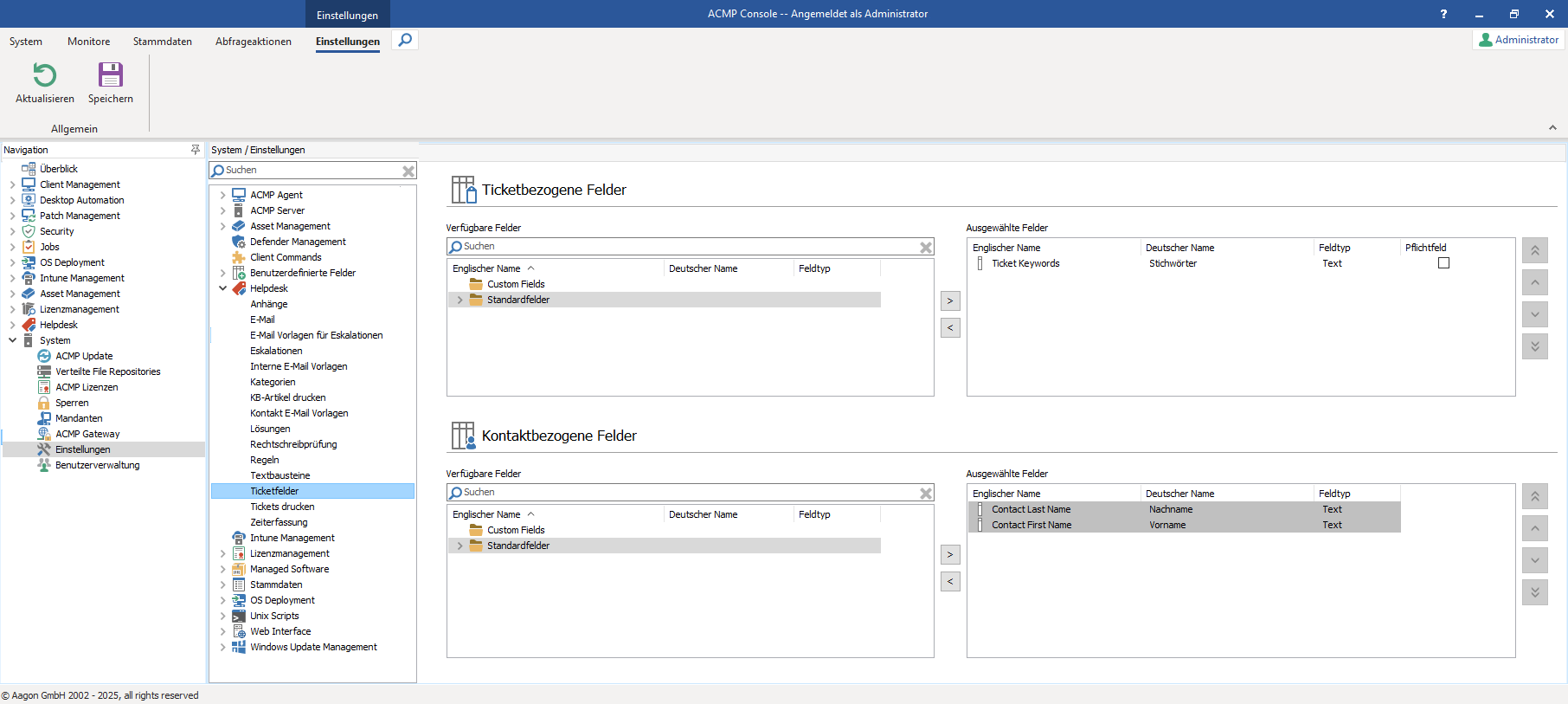
Einstellungen: Ticketfelder
Ticketbezogene Felder
In diesem Bereich geht es um modifizierbare Felder, welche das Ticket betreffen z.B. die Stichwörter. Dazu sehen Sie hier zwei Felderlisten nebeneinander. In der linken Liste sehen Sie alle zur Verfügung stehenden Felder, welche Sie ausfüllen können inklusive der Selbstdefinierten Felder. Die rechte Liste enthält alle Felder, welche Ihnen bei einem neuen Ticket zum Ausfüllen angezeigt werden.
Um nun ein weiteres Feld in einem neuen Ticket anzeigen zu lassen, markieren Sie dieses in der linken Liste und ziehen es entweder per Drag-and-Drop in die rechte Liste oder klicken auf den oberen der beiden Buttons, welche sich direkt zwischen den Listen befindet. Somit wird dieses Feld einem neuen Ticket bereitgestellt. Bereits verwendete Felder werden in der linken Liste dabei in hellblau unterlegt.
In der rechten Liste können Sie die Felder nun mit Hilfe der Buttons Erster, Nach oben, Nach unten und Letzter im Ticket anordnen. Erster und Letzter setzen das Feld an den Anfang beziehungsweise an das Ende der Liste während Hoch und Runter das Feld um eine Einheit verrücken.
Falls ein Feld eine Pflichteingabe sein soll, setzen Sie bei diesem Feld in der rechten Liste ein Haken in der Spalte Pflichtfeld.
Kontaktbezogene Felder
In diesem Bereich geht es um modifizierbare Felder, welche die Kontaktperson betreffen, also die Person welche die Supportanfrage gestellt hat. Dazu sehen Sie hier zwei Felderlisten nebeneinander. In der linken Liste sehen Sie alle zur Verfügung stehenden Felder, welche Sie ausfüllen können inklusive der Selbstdefinierten Felder. Die rechte Liste enthält alle Felder, welche Ihnen bei einem neuen Ticket für Eingaben angezeigt werden.
Um nun ein weiteres Feld in einem Ticket anzeigen zu lassen, markieren Sie dieses in der linken Liste und ziehen es entweder per Drag-and-Drop in die rechte Liste oder klicken auf den oberen der beiden Buttons, welche sich direkt zwischen den Listen befindet. Somit wird dieses Feld einem Ticket bereitgestellt. Bereits verwendete Felder werden in der linken Liste dabei in hellblau unterlegt.
In der rechten Liste können Sie die Felder nun mit Hilfe der Button Erster, Nach oben, Nach unten und Letzter im Ticket anordnen. Erster und Letzter setzen das Feld an den Anfang beziehungsweise an das Ende der Liste währen Hoch und Runter das Feld um eine Einheit verrücken.
Falls ein Feld eine Pflichteingabe sein soll, setzen Sie bei diesem Feld in der rechten Liste ein Haken in der Spalte Pflichtfeld.
Tickets drucken
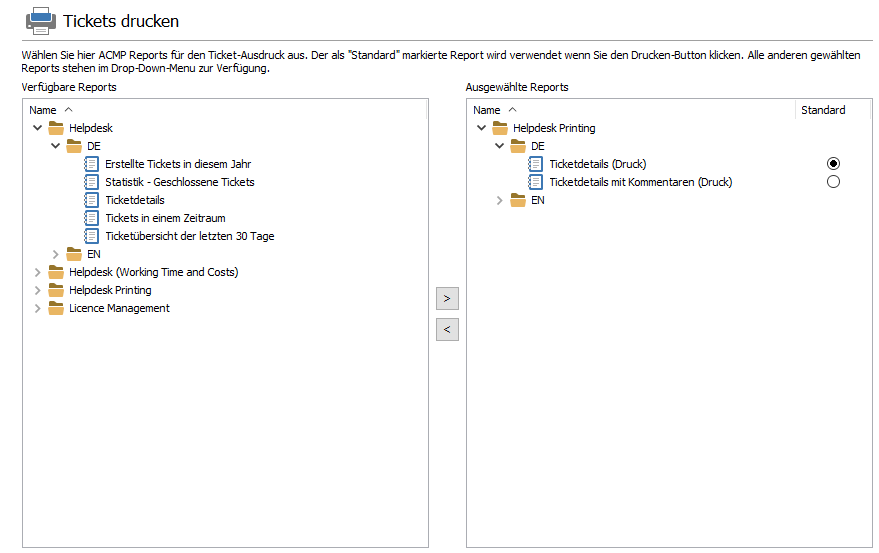
Über die Einstellung Tickets drucken können Sie die ACMP Reports auswählen, die Sie zum Ausdruck nutzen wollen. Hierzu werden Ihnen die verfügbaren Reports sowohl in Deutsch als auch Englisch aufgelistet. Der als „Standard“ markierte Report wird verwendet, wenn Sie den Drucken-Button im Helpdesk auswählen. Alle anderen gewählten Reports stehen Ihnen im Drop-Down-Menü zur Verfügung. Sie können zeitgleich immer nur einen Report auswählen, der Ihnen voreingestellt im Helpdesk vorgeschlagen wird.
Ticket Ausdrucke
Die verfügbaren Reports werden Ihnen sowohl in der Vorschau als auch im Druck selbst vorgeschlagen.
Sollten Sie einen weiteren Report aus der Liste der verfügbaren verwenden wollen, können Sie diesen einfach in das rechte Feld ziehen oder per Doppelklick auswählen und dort hinterlegen.
Zeiterfassung
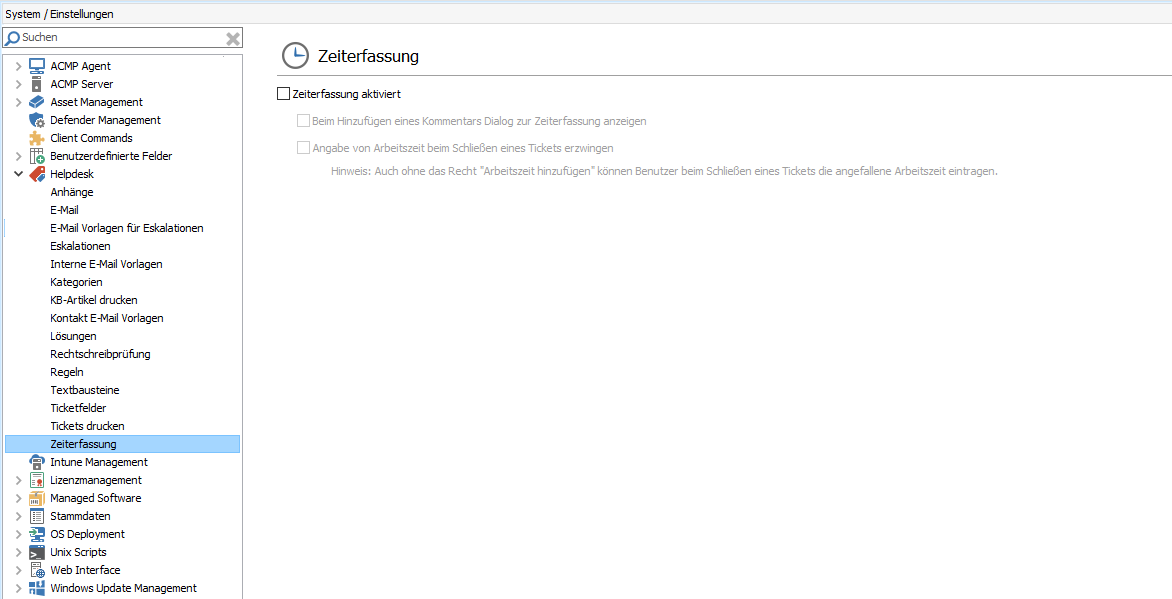
An dieser Stelle können Sie die Zeiterfassung zur Bearbeitung von Heldpesk-Tickets aktivieren bzw. deaktivieren.
Ist die Checkbox Beim Hinzufügen eines Kommentars Dialog zur Zeiterfassung anzeigen aktiviert, wird beim Hinzufügen eines Kommentars automatisch ein Dialog geöffnet, in dem die Arbeitszeit erfasst werden kann. Der Kommentar dient dabei gleichzeitig als Beschreibung der Arbeitszeit.
Ist die Checkbox Angabe von Arbeitszeiten beim Schließen eines Tickets erzwingen markiert, wird beim Schließen des Tickets automatisch ein Dialog geöffnet, in dem die Arbeitszeit erfasst werden kann.
Einstellungen: Zeiterfassung