


Mandanten
Allgemeines
Die Mandantenverwaltung dient der logischen Strukturierung Ihrer Clients und Berechtigungen innerhalb von ACMP. Sie ermöglicht es, Clients, Mandanten und Mandantengruppen so zu organisieren, dass unterschiedliche Teams oder Standorte nur ihre jeweiligen Bereiche sehen bzw. verwalten können.
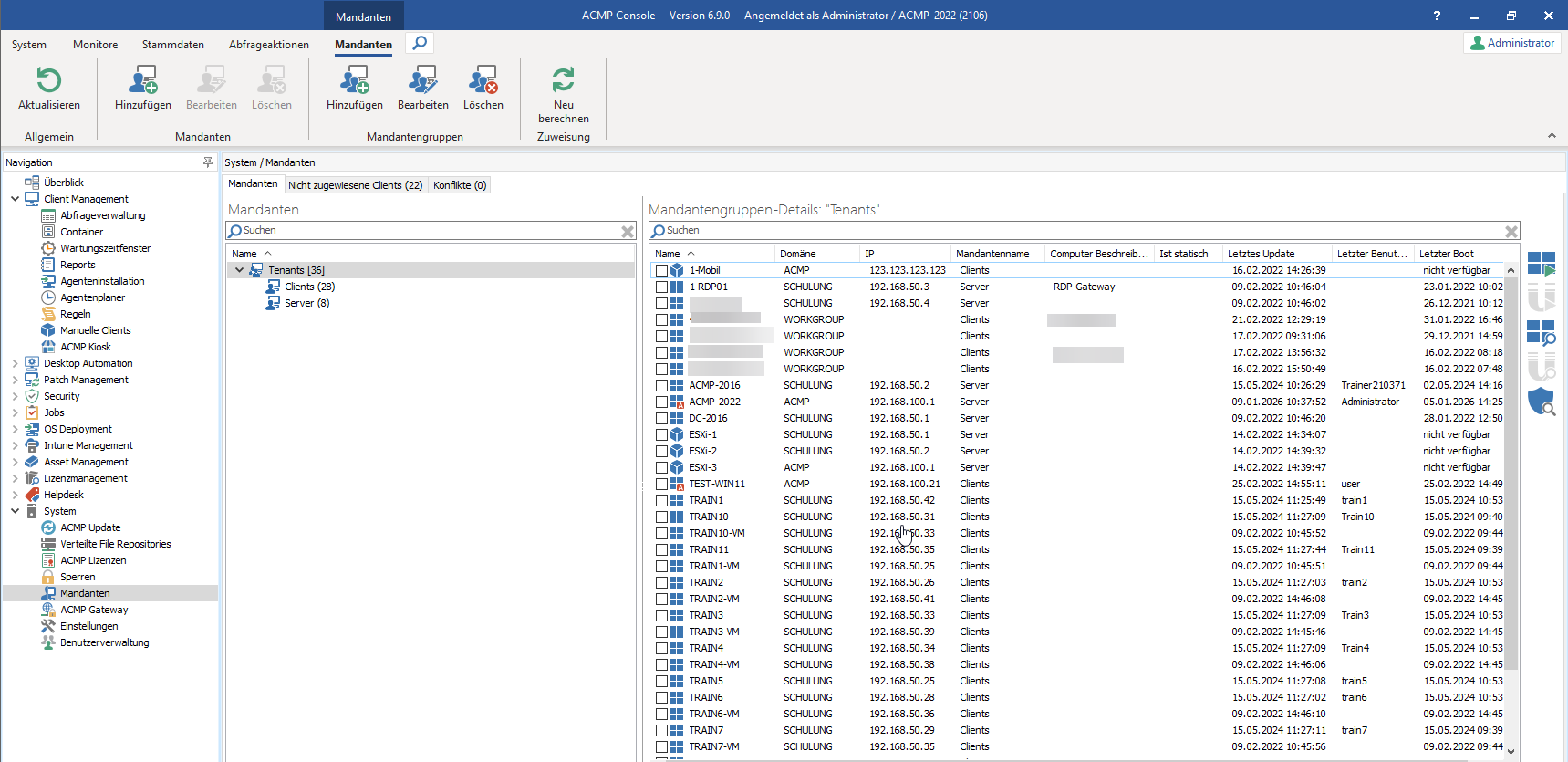
Überblick Mandanten-Plugin
Mandanten verwalten
Um die Mandantenfähigkeit nutzen zu können, müssen zunächst Mandanten und Mandantengruppen angelegt werden. Diese Mandanten sind immer innerhalb einer Mandantengruppe zu erstellen und können nicht auf der Hauptebene angelegt werden. Zur übersichtlichen Abbildung Ihrer Unternehmens- und Berechtigungsstruktur können Mandanten hierarchisch innerhalb von Mandantengruppen organisiert werden.
 Note:
Note: Mandantengruppe erstellen und verwenden
Um allgemein das Plugin Mandanten korrekt nutzen und einzelne Mandanten anlegen zu können, müssen Sie vorab mindestens eine Mandantengruppe erstellen.
Haben Sie bereits Gruppen erstellt, so kann diese noch umbenannt oder per Drag-and-Drop verschoben werden, sofern kein gleichnamiger Eintrag auf der Zielebene existiert.
Gehen Sie folgendermaßen vor:
1. Navigieren Sie zu System > Mandanten und klicken Sie in der Ribbonleiste unter Mandantengruppen auf Hinzufügen. Es öffnet sich ein Wizard.
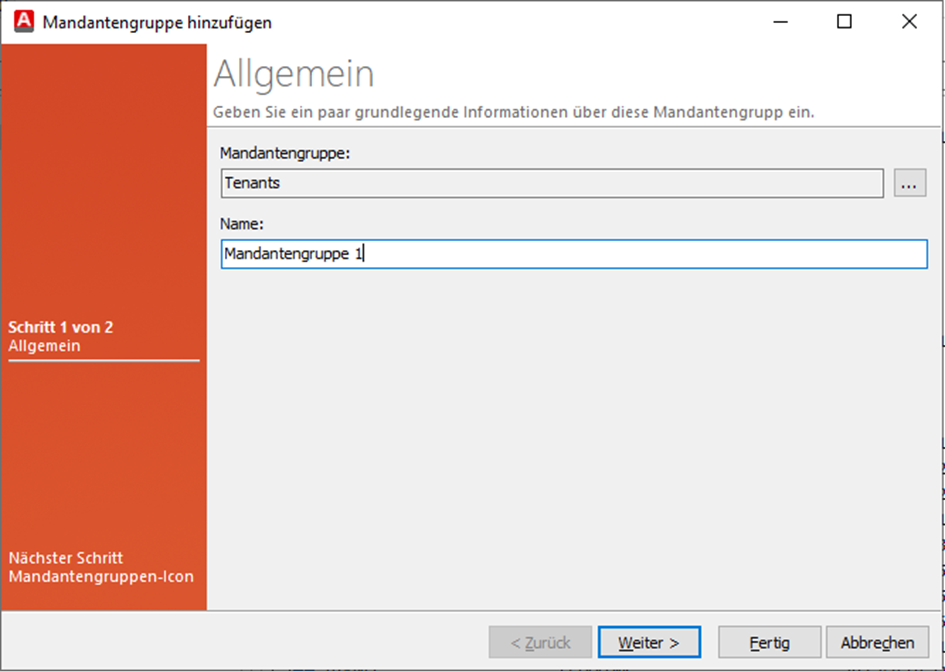
Hinzufügen der Mandantengruppe
2. Klicken Sie auf Weiter.
3. Auf der nächsten Seite entscheiden Sie dann, welches Icon für die Mandantengruppe genutzt werden soll. Klicken Sie dann auf Fertig.
Neben dem Hinzufügen können Sie in der Ribbonleiste außerdem Mandantengruppen bearbeiten und löschen.
Die in den gelöschten Mandanten enthaltenen Clients sind anschließend wieder im Tab „Nicht zugewiesene Clients“ im Arbeitsbereich zu finden.
Mandanten anlegen
1. Wählen Sie eine bestehende Mandantengruppe aus oder erstellen Sie zuvor eine neue.
2. Klicken Sie auf Mandanten hinzufügen in der Ribbonleiste. Es öffnet sich ein Wizard.
3. Vergeben Sie einen Namen und ggf. eine Beschreibung.
4. Legen Sie auf der nächsten Seite optional Client-Zuweisungen an. Über das Icon Client hinzufügen können Sie auf Ihre Abfragen aus der Abfrageverwaltung zugreifen und Clients statisch verknüpfen. Markieren Sie die passende Abfrage und klicken Sie auf Weiter. Wählen Sie nun die Clients aus, die Sie statisch mit dem neuen Mandanten verknüpfen wollen.
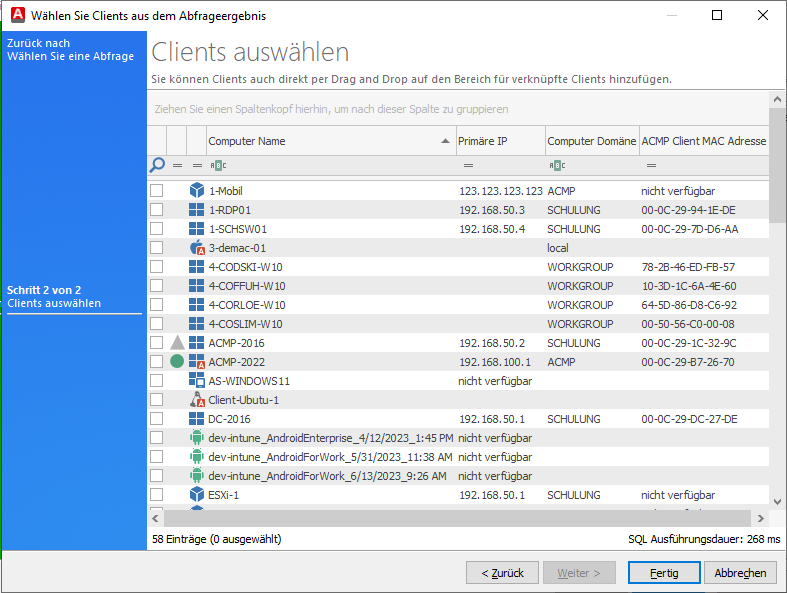
Mandanten auswählen
5. Bestätigen Sie mit Fertig.
6. Wenn Sie dynamische Filter verwenden, wird im nächsten Schritt eine Ergebnisvorschau angezeigt, bevor die Zuordnungen gespeichert werden.
Mandanten löschen
Einen Mandanten zu löschen bedeutet, alle Zuordnungen von Client zu diesem Mandanten zu entfernen. Er erscheint dann im Tab „Nicht zugewiesene Clients“.
Außerdem werden alle diesem Mandanten zugeordneten Elemente (z.B. Container, Geplante Reports, Wartungszeitfenster, etc.) sowie die Kiosk-Konfiguration entfernt.
Sollten Sie trotzdem diesen Mandanten löschen wollen, gehen Sie folgendermaßen vor:
- Gehen Sie über Mandanten > Arbeitsbereich Mandanten und wählen Sie den Mandanten aus, den Sie löschen wollen.
- Navigieren Sie in der Ribbonleiste zu Mandanten > Löschen.
- Es erscheint eine Checkbox, in der Sie darüber informiert werden, was das Löschen eines Mandanten bedeutet.
- Bestätigen Sie den Löschvorgang mit Ok.
Nicht zugewiesene Clients
Alle Clients aus Ihrem Netzwerk, die keinem Mandanten zugeordnet sind, werden im gleichnamigen Tab gelistet.
So ordnen Sie diese zu:
- Markieren Sie die Clients, die Sie zuweisen möchten.
- Klicken Sie in der Ribbonleiste auf Einem Mandanten zuweisen.
- Wählen Sie den Zielmandanten aus und bestätigen Sie mit OK.
Neuberechnung starten
Durch das Starten der Neuberechnung werden alle dynamischen Clientverknüpfungen neu berechnet, z.B. nach Regeländerungen oder neuen Clients.
Konflikte
Ein Konflikt entsteht, wenn ein Client auf Grund der dynamischen Filter mehreren Mandanten zugeordnet werden würde. ACMP weist solche Clients nicht automatisch zu, sondern listet sie im Tab „Konflikte“ zur Auflösung auf. Dabei erhalten Sie nur Konflikte, wenn die Mandantenfähigkeit aktiviert ist.
Im Tab werden Ihnen dann alle Clients angezeigt, die Konflikte durch erstellte Filter verursachen und daher einem Mandanten nicht dynamisch zugewiesen werden können.
Sie lösen die Konflikte, indem Sie entweder
- Ihre Filter für die Mandanten anpassen oder
- Eine statische Zuweisung durchführen: Aktivieren Sie die Checkbox vor dem Client und klicken Sie in der Ribbonleiste auf Einen Mandanten zuweisen.
Nachdem Sie nun Ihre Clients in Mandantengruppen und Mandanten organisiert, alle Konflikte gelöst und die Benutzerberechtigungen eingerichtet haben, muss als nächster Schritt die Mandantenfähigkeit aktiviert werden.