


Antwortdateien
Eine Antwortdatei ist eine automatisierte Konfigurationsdatei, die ein einheitliches Rollout ohne manuelle Eingaben ermöglicht.
Antwortdateien erhalten dafür vordefinierte Installationsparameter.
Eine Antwortdatei ist eine der vier notwendigen Komponenten, die für ein vollständiges Rollout im ACMP OS Deployment hinterlegt werden müssen.
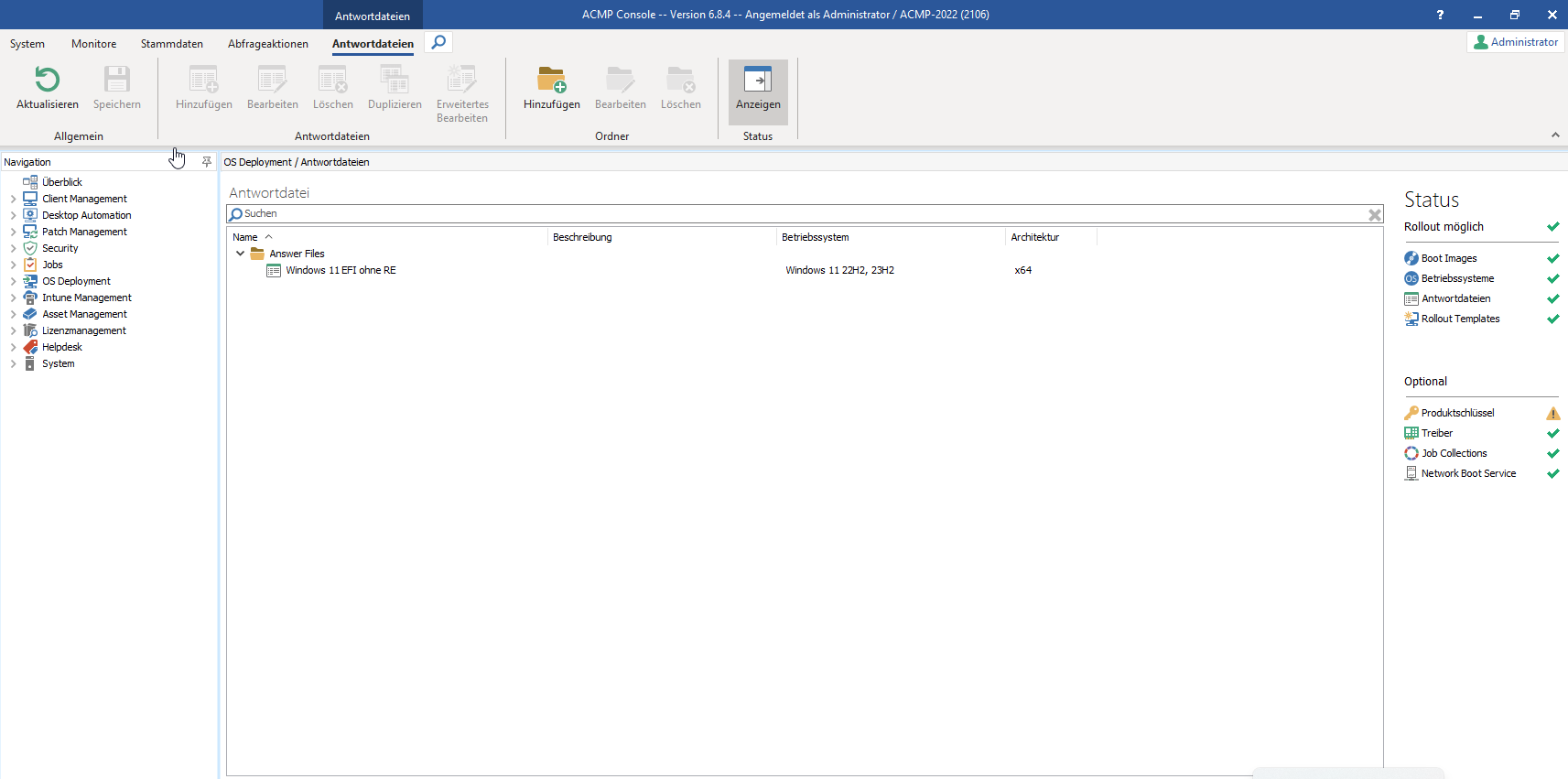
Arbeitsbereich
Antwortdatei hinzufügen
Um eine Antwortdatei anzulegen, gehen Sie in der Ribbonleiste unter den Bereich Betriebssystem auf Hinzufügen.
Es öffnet sich ein Wizard, in welchem Sie auf der ersten Seite den Zielordner angeben, in welcher die Datei abgelegt werden soll, sowie den Namen und ggf. eine Beschreibung.
Mit einem Klick auf Weiter > gelangen Sie zur zweiten Seite. Hier können Sie angeben, wie Sie die Antwortdatei hinzufügen möchten: Entweder können Sie eine Antwortdatei automatisch generieren oder eine existierende .xml-Datei importieren.
Falls Sie eine Antwortdatei generieren möchten, müssen das Betriebssystem und die Architektur dazu angegeben werden.
Klicken Sie auf Weiter >.
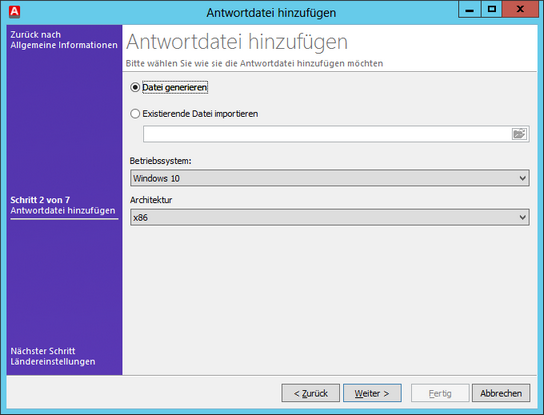
Antwortdatei hinzufügen
Auf der dritten Seite nehmen Sie die Ländereinstellungen vor.
Klicken Sie auf Weiter >.
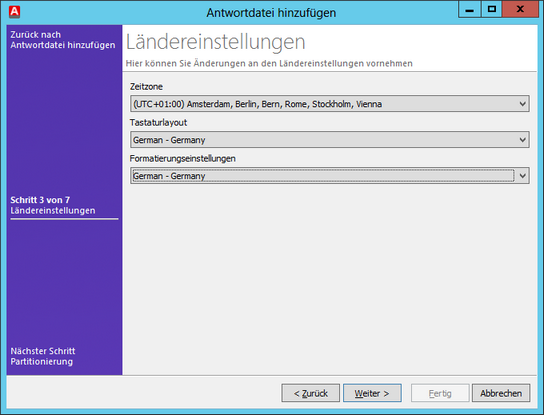
Ländereinstellungen vornehmen
Auf der nächsten Seite geben Sie Informationen zur Partitionierung an. Wähle Sie zwischen einer der folgenden Optionen:
| Neue Partitionen anlegen | Es werden alle vorhandenen Partitionen gelöscht und neue erzeugt. Wählen Sie die Festplatte für die Partitionierung aus und geben den Partitionstyp an. Sie können auswählen, ob die Partition erweitert werden soll oder ob die Partition mit einer bestimmten Größe erstellt werden soll. Wenn Sie eine Partition einer bestimmten Größe anlegen, haben Sie die Option noch eine zweite Partition zu erstellen, die verwendet wird um den verbleibenden Festplattenspeicher zu füllen. |
| Bestehende Partition beibehalten | Alle bestehenden Partitionen bleiben erhalten und werden nicht formatiert. Sie wählen die Installationspartition aus und können, sofern es sich um eine Setup basierende Installation handelt, angeben, ob diese mit dem NTFS-Dateisystem formatiert werden soll. Alle anderen Partitionen bleiben hiervon unberührt. |
| DiskPart-Skript ausführen | Hierbei können Sie ein DiskPart-Skript öffnen oder im vorhandenen Feld manuell Befehle eintragen. 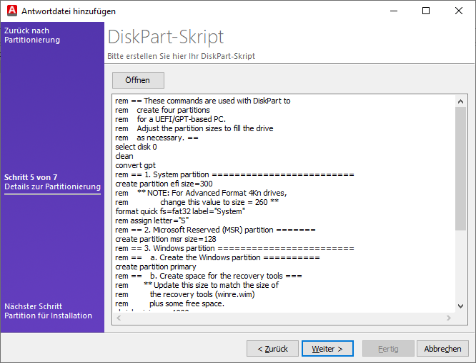 Mitgeliefertes DiskPart-Skript Auf der folgenden Seite geben Sie an, auf welcher Partition die Installation durchgeführt werden soll.  Auswahl der Partition |
| Erweiterte Partitionierung | Die Partitionierung wird ohne weitere Konfiguration angelegt, damit Sie diese über die Funktion Erweitertes Bearbeiten mit dem Windows-Assessment and Deployment Kit (ADK) konfigurieren können. |
 Note:
Note: Nach der Partitionierung konfigurieren Sie bei Bedarf einen Domänenbeitritt. Geben Sie hierfür dann den FQDN Ihrer Domain an. Der OU ist dabei optional.
Klicken Sie abschließend auf Fertig.
Nachdem die Daten verarbeitet wurden, sehen Sie in dem Arbeitsbereich zu jeder Antwortdatei den Namen, die Beschreibung und das zugehörige Betriebssystem.