


Boot Templates
Im Bereich Boot Templates können Sie Ihre startfähigen Umgebungen (Boot Images) verwalten, die über PXE bereitgestellt werden können. Diese können Sie für verschiedene Aktionen verwenden:
- Sie können Datenträger und Festplatten sicher löschen (Wipe)
- Sie können angepasste PE-/Linux-Images starten (z. B. für Diagnose- oder Automationsaufgaben)
- Sie können Hersteller- oder Drittanbieter-Boot Images auf Clients ausführen

Übersicht - Boot Templates
Funktionen des Arbeitsbereichs
In der Ribbonleiste und über das Kontext-Menü stehen Ihnen folgende Funktionen zur Verfügung:
| Icon | Beschreibung |
|---|---|
Hinzufügen (Boot Templates) | Öffnet das Drop-Down-Menü zur Auswahl des neuen Boot Templates, das hinzugefügt werden soll. |
Bearbeiten (Boot Templates) | Öffnet die Eigenschaften des ausgewählten Templates. |
Löschen (Boot Templates) | Löscht das ausgewählte Template. Das ggf. verknüpfte Boot Image ist davon nicht betroffen. |
Duplizieren (Boot Templates) | Erzeugt eine Kopie des Templates inklusive Einstellungen. |
Zuweisen (Boot Templates) | Öffnet einen Dialog, um das ausgewählte Boot Template einem Client zur Ausführung zuzuweisen. oder die Zuweisung eines Clients aufzuheben. |
Hinzufügen (Ordner) | Fügt einen Ordner zur strukturierten Ablage der Boot Templates hinzu. |
Bearbeiten (Ordner) | Öffnet die Eigenschaften des Ordners. |
Löschen (Ordner) | Löscht den ausgewählten Ordner. Untergeordnete Templates werden ebenfalls gelöscht. |
Vom Server laden | Lädt das ausgewählte Custom Boot Template aus dem OSD Setup Repository herunter und kopiert es auf den lokalen Speicher. |
Hochladen | Lädt das ausgewählte Custom Boot Template aus dem lokalen Speicher in das OSD Setup Repository hoch. |
Löschen | Löscht das ausgewählte Boot Template aus dem lokalen Speicher. |
In Ordner öffnen | Öffnet das Dateiverzeichnis des lokalen Speichers, in welches die heruntergeladene Custom Boot Template-Datei kopiert wurde. |
Im Arbeitsbereich sehen Sie die Ordnerstruktur mit den vorhandenen Boot Templates. In der Spaltenansicht werden Ihnen mehrere Informationen zu den Boot Templates angezeigt.
| Spalte | Beschreibung |
|---|---|
Typ | Typ des Boot Templates, z. B. Wipe (Löschen) oder Custom (benutzerdefiniertes/Third-Party-Image). |
Beschreibung | Freitext zur Beschreibung des Boot Templates. |
Sync-Status | Status der Bereitstellung auf den verteilten File Repositories. |
Name des Images | Referenzname des zugrunde liegenden Boot-Images, das beim PXE-Start geladen wird. |
Größe | Dateigröße des referenzierten Boot-Images. |
Wipe Boot Template erstellen und auf einem Client ausführen
Mit der Funktion Wipe Boot ist es möglich eine oder mehrere Partitionen einer Festplatte zu löschen.
 Warning:
 Zum Hinzufügen eines Wipe Boot Templates gehen Sie folgendermaßen vor:
- Wählen Sie den Ordner aus, unter dem das Boot Template erstellt werden soll.
- Klicken Sie in der Ribbonleiste auf den Button Hinzufügen und wählen Sie im Drop-Down-Menü die Option Wipe Boot Template hinzufügen aus.
- Legen Sie ggf. den Zielordner, Namen und Beschreibung fest.
- Wählen Sie das Boot Image aus, das als Umgebung für den Lösch-Vorgang genutzt werden soll.
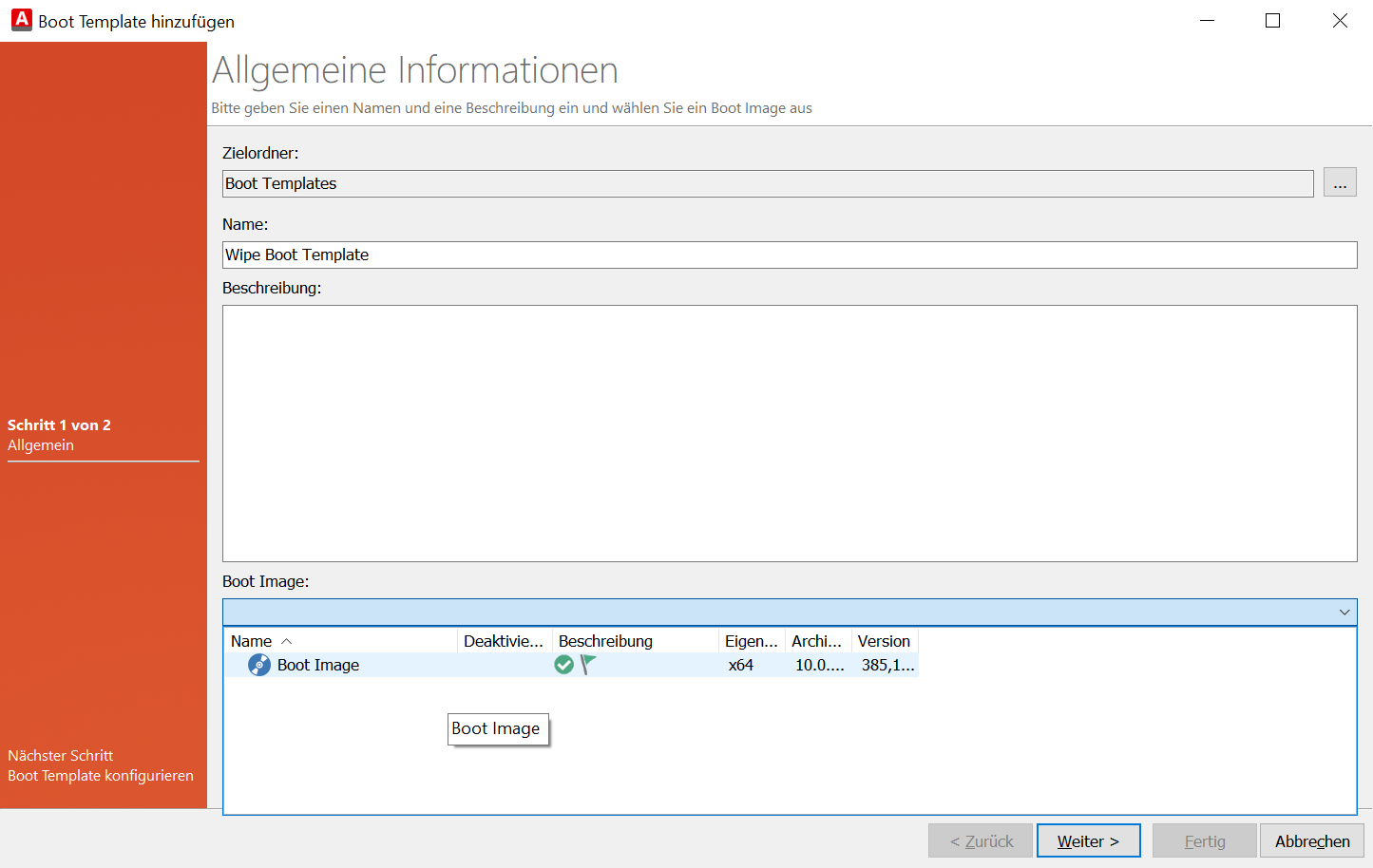
Wipe Boot Template hinzufügen
- Klicken Sie auf den Button Weiter.
- Konfigurieren Sie die Einstellungen für das Wipe Boot Template.
- Klicken Sie auf den Button Fertig.
Das Boot-Template wurde hinzugefügt und ist im ausgewählten Ordner verfügbar. Sie können das Boot Template nun auf Clients ausführen.
Custom Boot Template hinzufügen
Mit der Funktion Custom Boot ist es möglich eigene bzw. Drittanbieter Boot Images in ACMP zu integrieren und über den Network Boot Service an Clients zu booten.
Achtung: Das Custom Boot Template wird über ACMP nur grundlegend initialisiert. Die weitere Konfiguration muss eigenständig erfolgen.
Zum Hinzufügen eines Custom Boot Templates gehen Sie folgendermaßen vor:
- Wählen Sie den Ordner aus, unter dem das Boot Template erstellt werden soll.
- Klicken Sie in der Ribbonleiste auf den Button Hinzufügen und wählen Sie im Drop-Down-Menü die Option Custom Boot Template hinzufügen aus.
- Legen Sie ggf. den Zielordner, Namen und Beschreibung fest.
- Klicken Sie auf den Button Weiter.
- Wählen Sie das Verzeichnis aus, in dem die Bootloader-Dateien des Systems vorhanden sind, das ausgeführt werden soll.
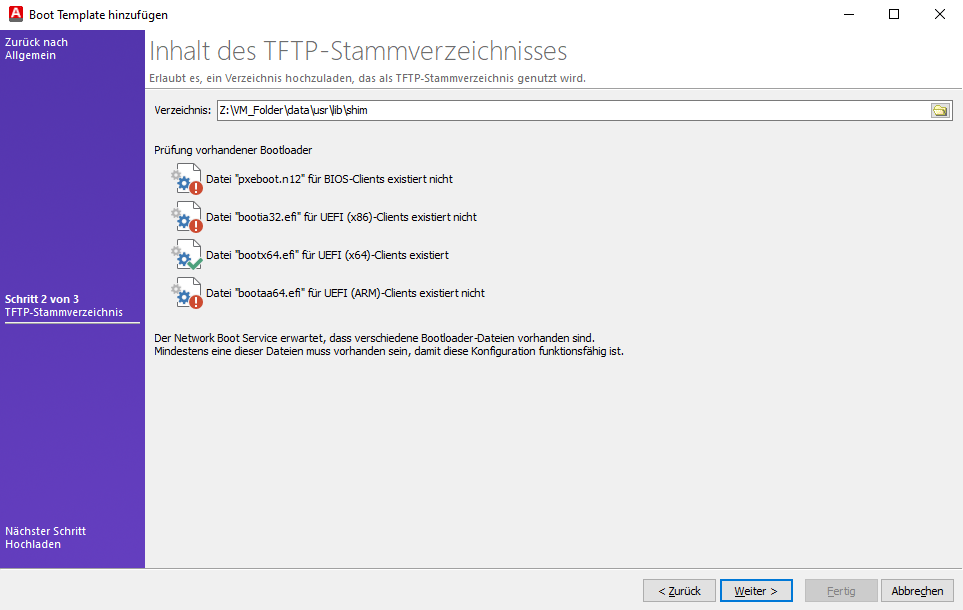
Custom Boot Template hinzufügen
- Klicken Sie auf den Button Weiter.
- Warten Sie bis der Upload-Vorgang beendet ist.
- Klicken Sie auf den Button Fertig.
 Note:
Note: Das Boot-Template wurde hinzugefügt und ist im ausgewählten Ordner verfügbar. Somit wurden die Bootloader-Dateien in das ACMP Server File Repository hochgeladen. Nachdem die Dateien erfolgreich zu den verteilten File Repositories synchronisiert wurden, können Sie das Boot Template nun auf Clients ausführen.
Boot Templates auf Clients ausführen
Zur Ausführung eines Boot Templates auf einen oder mehreren Clients, müssen Sie eine Zuweisung zwischen dem Boot Template und Clients erstellen.
- Wählen Sie das gewünschte Boot Template aus.
- Klicken Sie in der Ribbonleiste auf den Button Zuweisen.
- Klicken Sie im geöffneten Dialog auf den Button Clients hinzufügen.
- Führen Sie im geöffneten Abfragefenster eine Abfrage durch.
- Wählen Sie die Clients aus, die dem Boot Template zugewiesen werden sollen.
- Klicken Sie im geöffneten Abfragefenster auf den Button Fertig.
- Konfigurieren Sie ggf. die Einstellung zum Aufwecken der Clients.
- Klicken Sie auf den Button Anwenden, um das Boot Template auf den hinzugefügten Clients auszuführen.
Nun wurden ein oder mehrere Jobs für die Ausführung des Boot Templates erstellt. Im Jobmonitor können Sie den Fortschritt über die Ausführung nachverfolgen.
Bootloader von Custom Boot Templates bearbeiten
Bei der Erstellung von Custom Boot Templates werden die Bootloader-Dateien aus Ihrem lokalen Speicher in das OSD Setup Repo geladen. Daher können Sie die Bootloader-Dateien für das bestehende Custom Boot Template nicht unmittelbar in ACMP bearbeiten, sondern müssen es vom Server laden, lokal bearbeiten und anschließend wieder hochladen. Gehen Sie dafür folgendermaßen vor:
- Wählen Sie das gewünschte Custom Boot Template aus, dessen Bootloader-Dateien Sie bearbeiten möchten.
- Klicken Sie in der Ribbonleiste auf den Button Vom Server laden.
- Klicken Sie in der Ribbonleiste auf den Button In Ordner öffnen.
- Öffnen Sie die zu bearbeitende Bootloader-Datei mit einem Programm Ihrer Wahl.
- Führen Sie die Bearbeitung durch und speichern Sie diese ab.
- Wechseln Sie zurück in die ACMP Console und klicken Sie in der Ribbonleiste auf den Button Hochladen.
- Wählen Sie aus, ob die Datei in Ihrem lokalen Speicher gelöscht werden soll.
Die Bootloader-Datei ist nun wieder in das OSD Setup Repository geladen worden.