



Self Service Web Interface
General
The Self Service Web Interface is designed for end users (service requesters) to create or edit their tickets or to view tickets again. In addition, it is possible (with existing rights) to view articles from the knowledge base that can contribute to self-help. As an end user, you can also retrieve ticket-related queries.
Page structure and login area
To access the Self Service Web Interface, enter the following address in your browser: http://[ip]/Self-Service/Login.aspx
The beginning of the address [ip] stands for the IP address of the computer on which the Web Interface is installed.
The login page is therefore the first page that you as an end user see from the web interface. Enter your email address and password in the input fields to log in successfully. If you have selected a different authentication setting, you may also need to log in via Active Directory. Optional, you can request your password by clicking on the button of the same name. To do this, enter the stored email address and the password will be sent to you. Otherwise, continue by logging in.
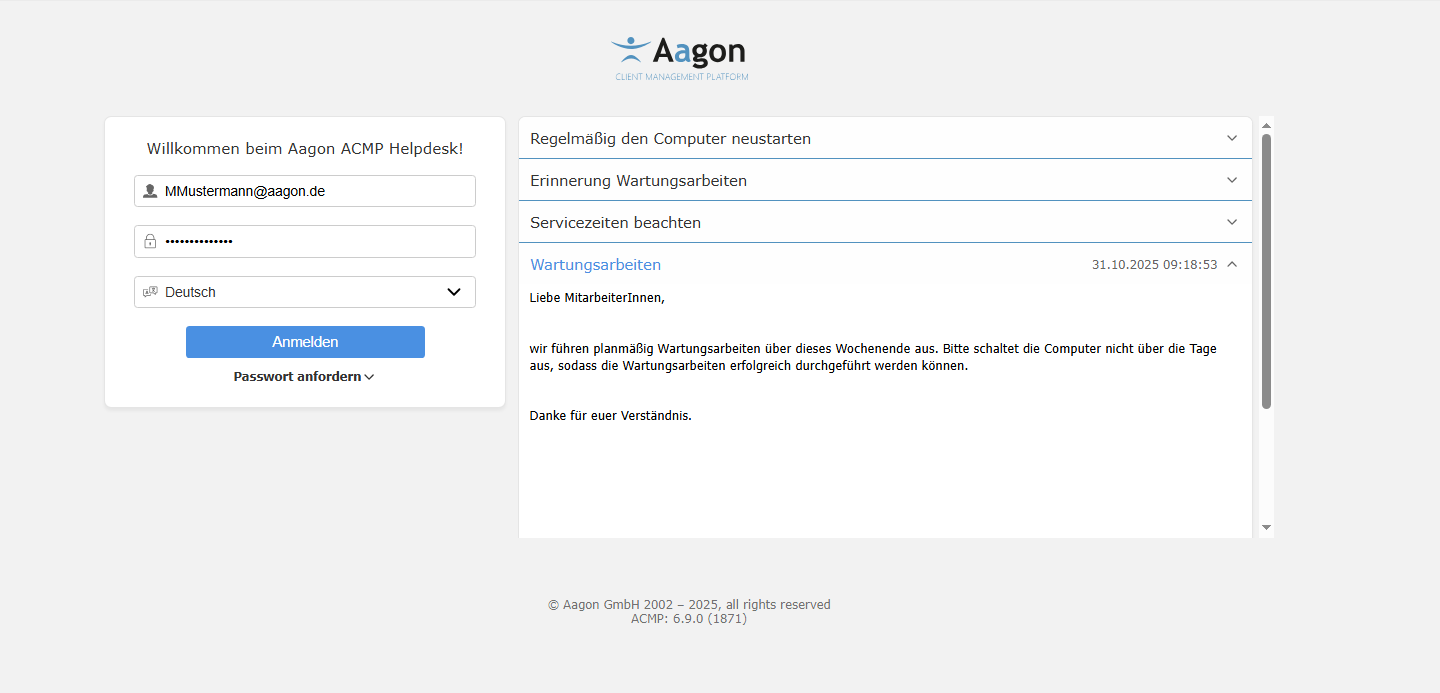
Login window in the ACMP Self Service Web Interface
Structure of the Self Service Web Interface
The Self Service Web Interface is divided into three areas or tabs: Info, Ticket Overview and Knowledge Base. In addition, you will find the Profile with which you are logged in, in the top right-hand corner, where you can also change your password if necessary.
Info
The Info tab serves as a page where you can find out about news and updates. The information page has the same structure as the login page for Self Service.

Example of various info in Self Service
If information is time-limited, it can have a start and end date. For example, you could be informed about upcoming maintenance work that may require continuing action (e.g. shutting down your computer).
Ticket Overview
The Ticket Overview is the area where the tickets you have created are listed. You can find this under My tickets.
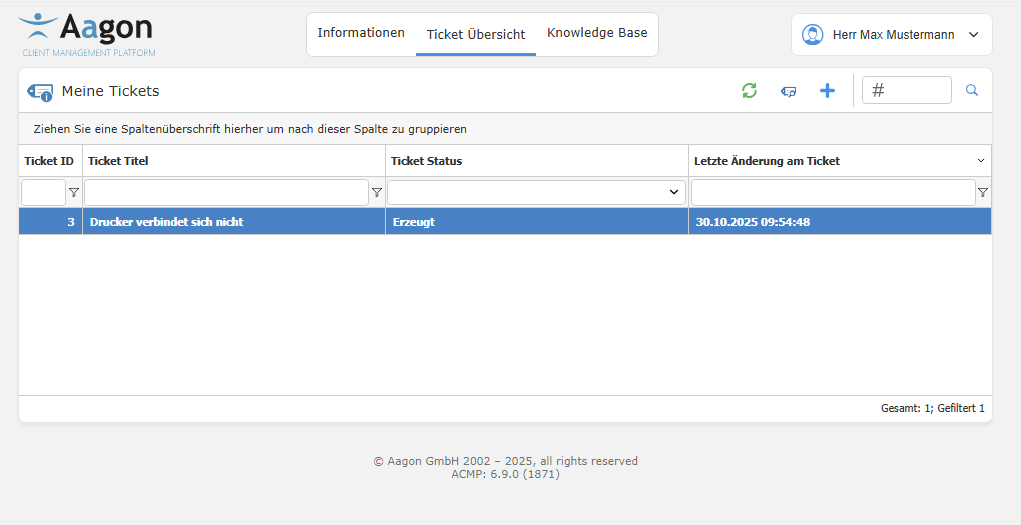
Ticket overview with tickets created by you
he tickets are listed in a table and are subdivided under the individual column headers. Click on  to refresh the ticket display or on
  Show tickets if you want to view a selected ticket in the detail view. Create a new ticket (
 ) or use the search bar to find a specific ticket by entering a keyword. To customize the view according to your preferences and for example display the results grouped accourding to a specific criterion, drag one of the culumns to the top row to enable continuing sorting of the results.
Tip: Please refer to the chapter Structure of a grid in ACMP for additional configuration options.
In addition, you can use the input elements above each column to filter the tickets continuing according to the value entered. For the fields "Ticket ID“, „Ticket Title“ and „Last Change to Ticket“, you can use a free filter  . For the "Ticket Status" column, a preselection is made based on predefined fields
Tickets im Self Service Helpdesk erstellen
Um ein neues Ticket zu erstellen, navigieren Sie zum Reiter Ticket Übersicht und klicken Sie danach auf  Ticket erstellen. Es öffnet sich ein neues Fenster.
Befüllen Sie nun die Felder für das Ticket. Vergeben Sie zunächst einen Titel, der ggf. das Problem kurz zusammenfasst. Unterhalb der Beschreibung können Sie Ihr Problem schildern und gängige Formatierungen an dem Text vornehmen, sowie Links oder Tabellen einfügen. Möchten Sie eine Grafik in den Text einbetten, klicken Sie auf Datei auswählen und laden Sie ein Bild hoch. Geben Sie optional einige Stichwörter zu dem Ticket ein.
Über die Anhänge ist es möglich auch andere Dateiformate als Grafiken dem Ticket anzuhängen. Klicken Sie hierfür auf  Anhang hinzufügen und wählen Sie eine Datei aus. Fügen Sie optional einen Kommentar hinzu.
 Note:
Note: Es ist möglich noch nachträglich den Kommentar des Anhangs zu bearbeiten ( ). Sollten Sie den Anhang komplett entfernen wollen, klicken Sie hierfür auf
  Anhang löschen.
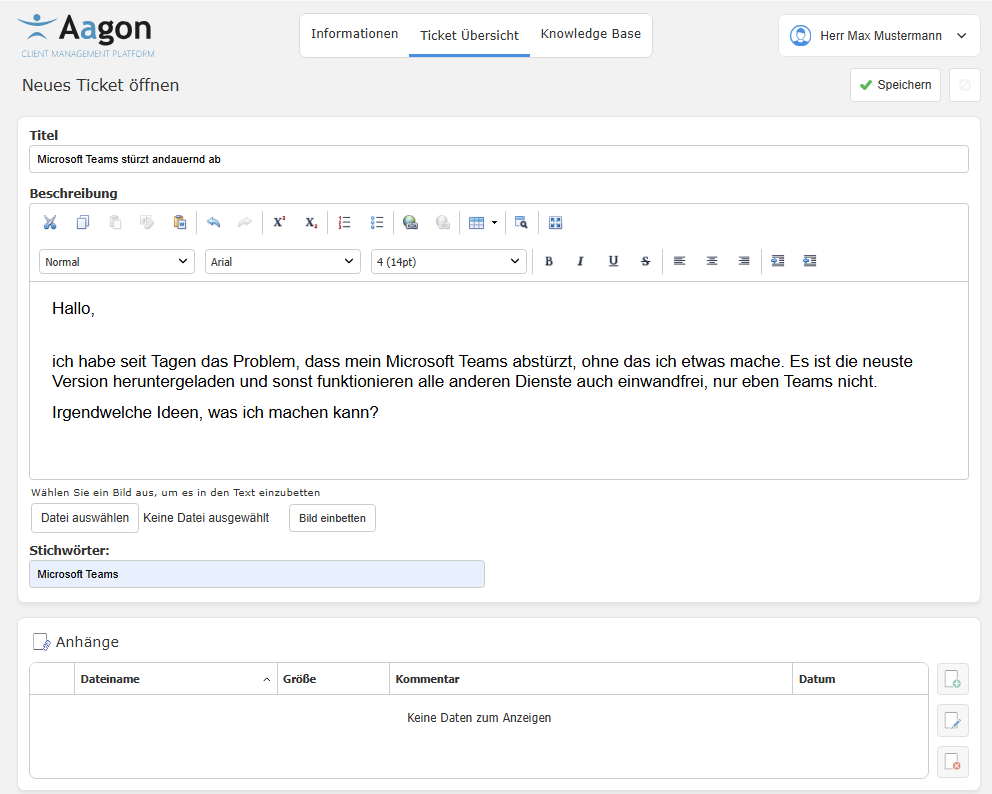
Neues Ticket anlegen
Um das Ticket nun anzulegen, überprüfen Sie Ihre Angaben nochmals und klicken Sie auf Speichern. Das neu angelegte Ticket erscheint nun in der Ticket Übersicht.
Tipp: Je nach Konfiguration können in der Oberfläche auch benutzerdefinierte Felder verfügbar sein. Diese sind entweder verpflichtend (als Pflichtfeld deklariert) oder freiwillig vom Benutzer auszufüllen.
Benutzerdefinierte Felder kann der Administator über die ACMP Console einpflegen.
Ticketdetails anzeigen und bearbeiten
Die Ticketdetails sind in jedem bereits erstellten Ticket einsehbar. Klicken Sie dafür auf das gewünschte Ticket per Doppelklick oder auf  Ticket anzeigen. Die Oberfläche ist nahezu identisch, wie bei der Erstellung eines neuen Tickets.
 Bearbeiten klicken.
 Ob die Bilder in den Tickets automatisch angezeigt werden, hängt maßgeblich von der hinterlegten Einstellung ab. Werden die Bilder ausgeblendet, werden stattdessen Platzhalter angezeigt und Sie können nur die Bilder anklicken, um sie nachträglich zu laden. Die Bilder finden Sie unter den Anhängen.
Wenn Sie grundlegende Informationen am Ticket ändern wollen, weil z.B. noch weitere Daten in die Beschreibung gehören, die bisher nicht eingepflegt wurden, müssen Sie auf  Bearbeiten klicken. Hierdurch lassen sich Änderungen (Korrekturen, andere Formatierungen etc.) an einem bereits erstellten Ticket vornehmen. Speichern Sie hinterher Ihre Anpassungen.
Tickets kommentieren
Mithilfe der Kommentarfunktion können Sie als Endbenutzer noch zusätzliche Angaben machen, die möglicherweise im Nachgang nach der Erstellung des Tickets erfasst werden sollen (z.B. um nochmal eigene Versuche zu dokumentieren o.ä.). Alle Kommentare erhalten einen Zeitstempel und der Kommentarersteller wird namentlich genannt. Füllen Sie die Kommentar-Box bei Bedarf aus. Für den zusätzlichen E-Mail Versand ist es notwendig, dass Sie eine gültige Adresse hinterlegen. Klicken Sie dann auf Kommentar hinzufügen.

Kommentarfunktion bei der Bearbeitung von Tickets
Knowledge Base
Über den Reiter Knowledge Base sind die Knowledge Base-Artikel gelistet, die für Sie zuvor erstellt wurden. Jeder Artikel ist mit einer Artikel ID und einer Überschrift versehen. Auf der linken Seite finden Sie die Ordner-Hierarchie, auf der rechten Seite ist der Erstellungs- und Änderungszeitpunkt sichtbar. Eine Suchleiste oberhalb der Artikel hilft Ihnen dabei gezielt ein richtiges Suchergebnis zu finden, geben Sie dafür ein Schlagwort ein und drücken Sie auf  oder starten Sie die Suche mit Enter. Möchten Sie einen Artikel oder die Übersicht drucken, klicken Sie hierfür auf Drucken
  . Für die Detailansicht eines Artikels können Sie einfach den gewünschten Artikel anwählen.
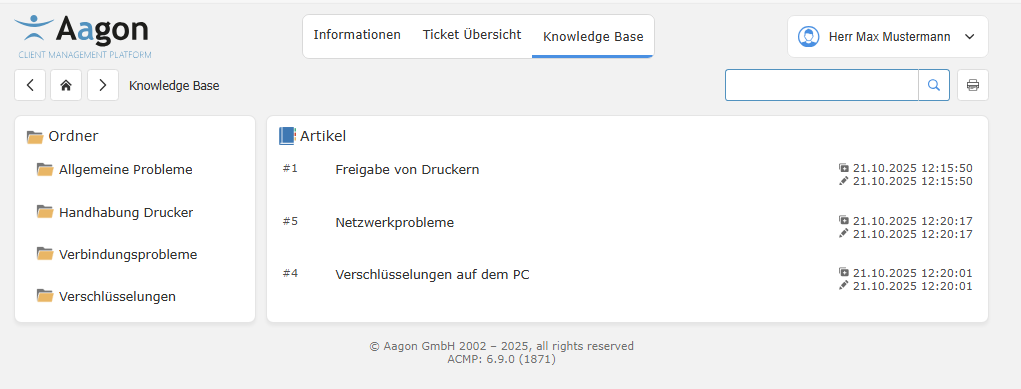
Übersicht der Artikel in der Knowledge Base
Detailansicht eines Knowledge Base-Artikels
Öffnen Sie den Artikel Ihrer Wahl. Die Artikel sind strukturiert aufgebaut: In der ersten Zeile steht der Titel des Artikels („Wie öffne ich den Software Kiosk?“) sowie allgemeine Angaben, welcher Benutzer wann den Artikel erstellt bzw. zuletzt geändert hat. In der ersten Box darunter ist die Fragestellung, welches Thema der Artikel hat. Darunter befindet sich die Antwortbox. Sollten Dateien dem Artikel angehängt worden sein (Bilder, PDFs etc.), werden diese innerhalb der Anhänge (letzte Box auf der Seite) gelistet und können separat nochmals heruntergeladen werden.
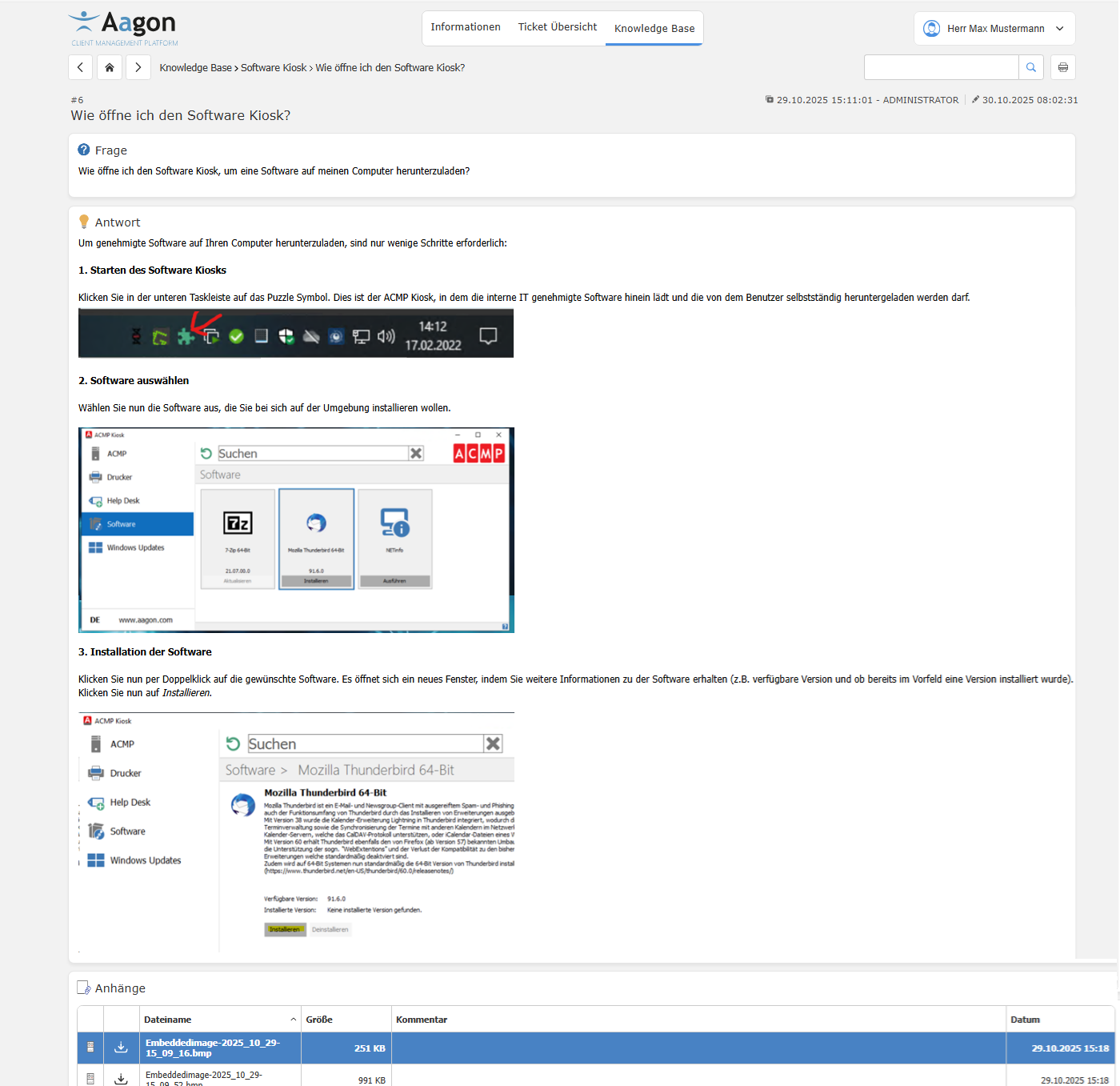
Beispiel eines Artikels in der Knowledge Base
Benutzerprofil bearbeiten
Das Benutzerprofil lässt sich zu jederzeit oben rechts über die gleichnamige Schaltfläche öffnen. Klicken Sie auf die Schaltfläche > Profil und Sie sehen die Angaben zum angemeldeten Benutzer. Sie haben hier die Möglichkeit das Passwort zu ändern. Geben Sie dafür das aktuelle Passwort ein und vergeben Sie in den beiden Zeilen darunter ein neues und klicken Sie abschließend auf Passwort speichern.
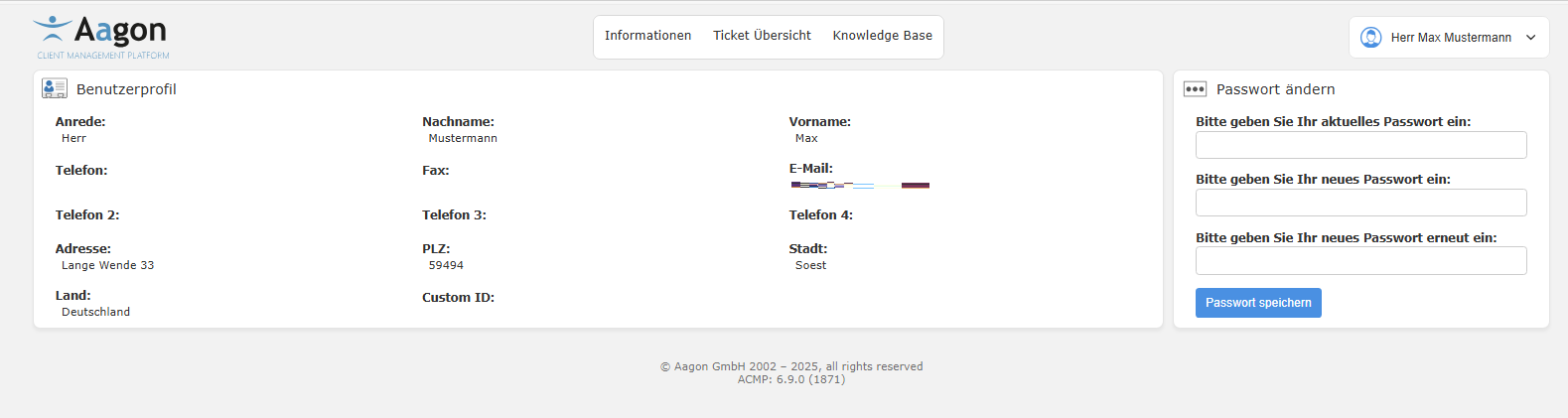
Ansicht des Benutzerprofils im Self Service