



General
On this page, you can install the agent on your network clients. To do this, you will find a list of all clients in the Microsoft Windows Network. All machines are listed here by domain or workgroup. There is a symbol in front of each client, which is explained on the right-hand side of the console. You can also see which type of client it is.
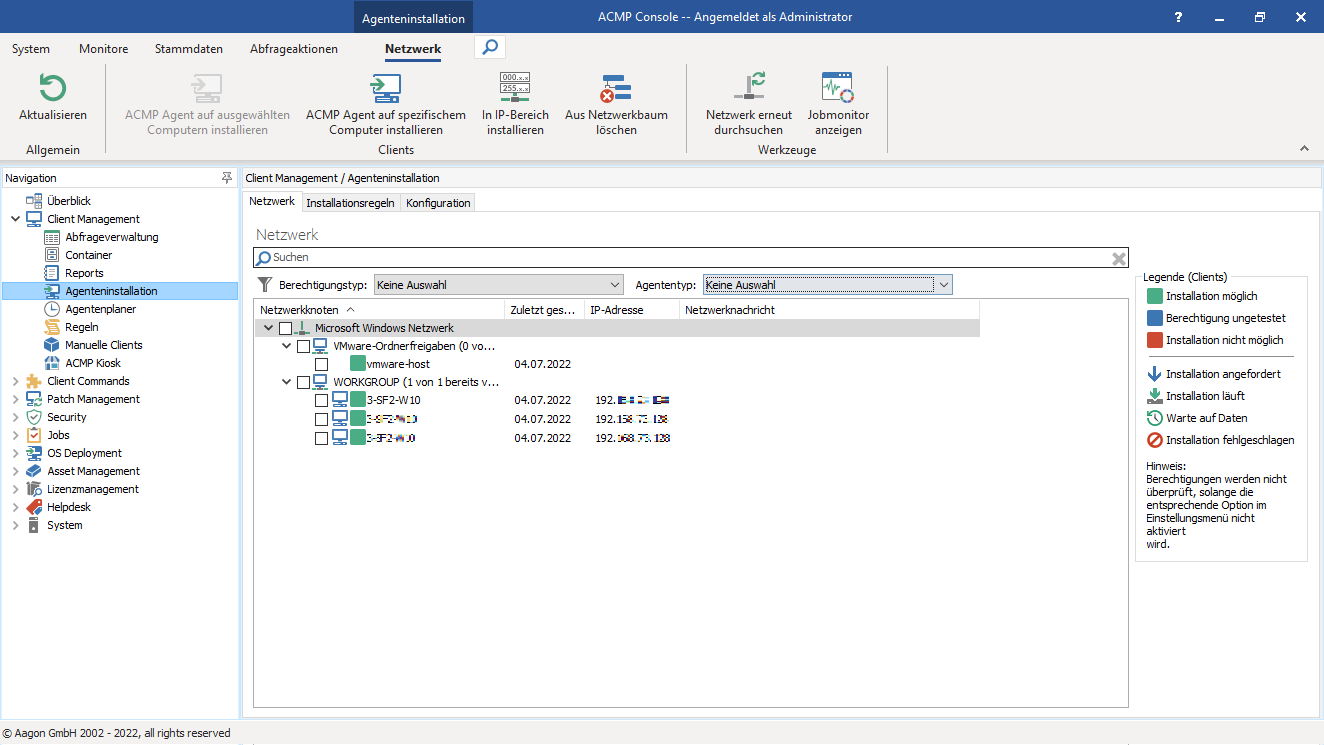
Agent installation
The following actions are available in the ribbon bar:
| |
| The ACMP Agent is installed on a specific computer. |
| The ACMP Agent is installed in a specific IP range. |
| Specify when which Clients should be deleted from the network Tree. |


You also have the option of searching the network again or displaying the Job Monitor.
Install ACMP Client on selected computers
To install the ACMP Agent, select the machines or entire domains or workgroups by marking them. Click the ACMP Client icon to install the clients on the selected machines.
ACMP Client auf einem bestimmten Computer installieren
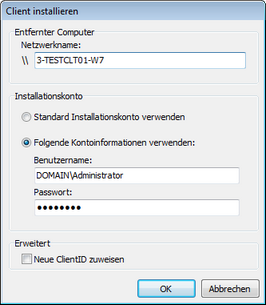
Falls Sie den Client nur auf einem bestimmten Rechner installieren möchten, den Netzwerknamen kennen und den Rechner nicht erst im Netzwerkbaum suchen wollen, können Sie diese Funktion nutzen. Dabei klicken Sie auf das entsprechende Icon und es öffnet sich ein Dialog.
Benutzerkonto
In diesem Dialog tragen Sie den Netzwerknamen des betreffenden Rechners ein, wählen ein Installationsaccount und lassen evtl. eine neue ID zuweisen.
In IP-Bereich installieren
Wenn Sie auf allen Geräten in einem bestimmten IP-Bereich den ACMP Agent installieren wollen, wählen Sie zunächst in der Navigation Agenteninstallation aus. In der Ribbonleiste erscheint nun die Registerkarte Netzwerk, bei welcher Sie In IP-Bereich installieren auswählen.
 Achtung: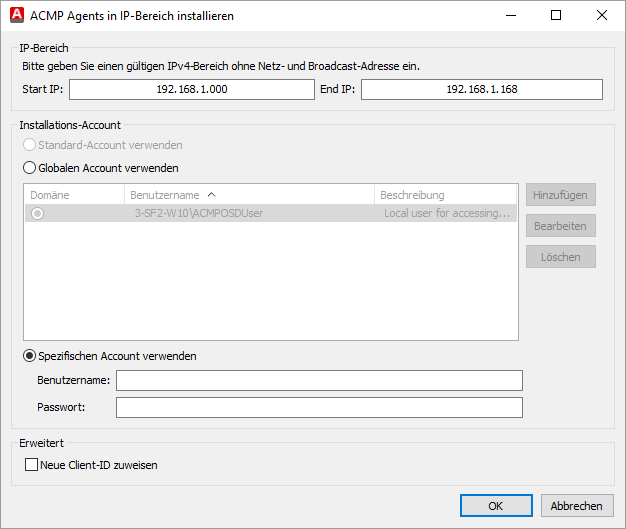
In IP-Bereich installieren
Zur Installation des ACMP Agenten können Sie den Standard-Account, einen globalen Account oder einen spezifischen Account verwenden.
Verwendung eines globalen Accounts
Sofern Sie bei der Installation des ACMP Servers festgelegt haben, dass ein File Repository für das OS Deployment erstellt werden soll, wird Ihnen hier der dazu gehörige Account angezeigt. Alternativ können Sie weitere globale Accounts hinzufügen. Es ist möglich für die Installation mehrere globale Accounts auszuwählen.
Verwendung eines spezifischen Accounts
Wenn Sie weder den Standard-Account, noch einen globalen Account für die Installation verwenden wollen, können Sie einen spezifischen Account angeben. Hierfür benötigen Sie den Benutzernamen und das Passwort.
Bei der Installation in einem IP-Bereich können Sie angeben, dass eine neue Client-ID zugewiesen werden soll.