


Lokalen Windows Update Cache bereinigen
Ausgangslage
Wenn Sie in Ihrem Unternehmen feststellen, dass alle Clients bis auf einen ohne Probleme Updates finden, kann es ein Clientspezifisches Problem mit dem Cache geben. Hierbei können defekte oder korrupte Metadaten im lokalen Windows Update Cache liegen, die es verhindern, dass der Client generell Updates oder neue findet.
 Hinweis:
 Vorgehensweise
Um einen lokalen Windows Update Cache zu leeren, können Sie den gleichnamigen System Job "Windows Update Cache zurücksetzen" verwenden. Fügen Sie dafür den Job manuell (Job pushen) ein oder hängen Sie diesen einer Job Collection an. Mehr Informationen zu dem System Job finden Sie unter Job Collections hinzufügen.
Sollte weiterhin das Problem bestehen oder werden beispielsweise auf einem Agenten keinerlei Updates erkannt (obwohl Sie sich sicher sind, dass es mindestens eines geben müsste), prüfen Sie anhand folgender Schritte, ob hierin nicht die Lösung liegen könnte:
- Ist der Agent Managed by WUM?
- Sind die richtigen Produkte und Klassifizierungen ausgewählt?
- Gibt es das erwartete Update im Updates-Tab?
- Ist das Update andernfalls oder ausschließlich über den Microsoft Update-Katalog verfügbar und kann hierüber importiert werden?
Sollten Sie diese Punkte alle ausschließen können, können Sie einen vollständigen Metadaten-Download ausführen. Klicken Sie hierfür im Dashboard das Widget Status der WUM-Jobs des Windows Update Managements an und wählen Sie die Option „Starte erneuten, vollständigen Metadaten-Download“ aus.
Bestätigen Sie danach den aufkommenden Dialog mit Ja. Je nach ausgewählter Anzahl an Produkten, Klassifizierungen und Sprachen kann der Download unterschiedlich lang dauern und bis zu 90 Minuten Zeit in Anspruch nehmen.
 Achtung: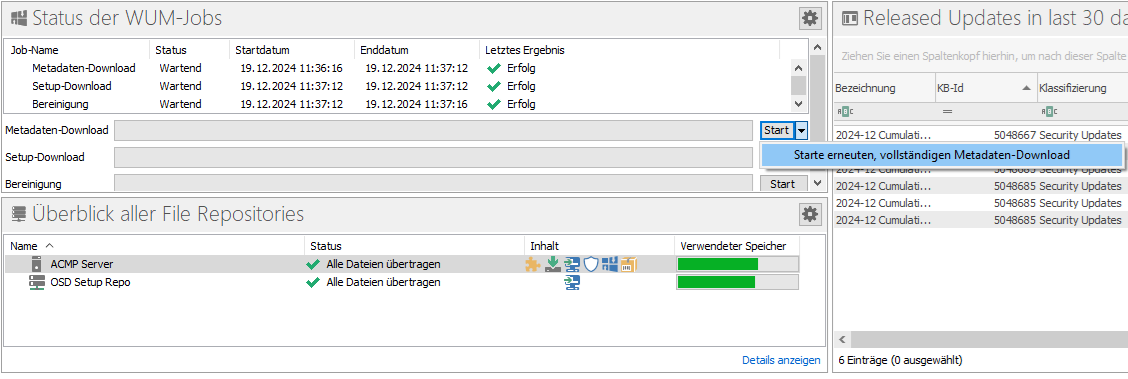
Einen neuen, vollständigen Metadaten-Download starten