



Boot Images
Boot Images are preconfigured images of an operating system that can be launched directly from the boot loader or script loader without requiring the full installation media.
A Boot Image is one of the four required components that must be stored for a full Rollout in ACMP OS Deployment.
 Note:
Note: 
Add Boot Image
The boot image is a required component for a rollout using ACMP and must therefore always be added.
To do so, navigate to OS Deployment > Windows Deployment > Boot Image. In the ribbon bar, select Boot Image > Add.
A wizard will open where you can specify the output directory, name, and description of the boot image. Click Next.
On the second page, select the source for the boot image. You can upload either a .wim file (boot.wim or winpe.wim) or an ISO file.
Once you have selected the source, it will be loaded. The file details will be displayed at the bottom of the window.

Select Boot Image
Click Next >.
On the third page of the wizard, you can use DISM to integrate individual drivers or entire driver packages directly into Boot.wim. Since WinPE requires access to the network and the disk, network card and mass storage drivers must be integrated at this point if necessary. When integrating, you can access previously created drivers.
If no drivers have been stored yet, you can perform this step later if necessary.

Before selecting the final tasks on the next page, specify whether the boot image should be synchronized directly with a file repository.

Boot Image fertigstellen
Auf der letzten Seite des Wizards entscheiden Sie dann mit Setzen von Häkchen, welche Aufgaben nach dem Hinzufügen des Boot Images ausgeführt werden sollen.
Mit der Option Speichern und auf den ACMP Server übertragen wird das Boot Image auf den Server übertragen und es wird automatisch eine lokale Kopie des Boot Images erstellt. Für den Fall, dass Sie das Boot Image häufig verändern, können Sie durch die lokale Kopie die Netzauslastung minimieren. Wurde das Boot Image von einem anderen Benutzer geändert oder Sie besitzen keine lokale Kopie, erhalten Sie vor einer Änderung am Boot Image einen Hinweis, dass zunächst die aktuelle Version vom Server geladen wird.
Aktivieren Sie die Option Freigeben, um das Boot Image auf Ihre File Repositories zu verteilen.
Klicken Sie auf Fertig, um das Boot Image abschließend hinzuzufügen.
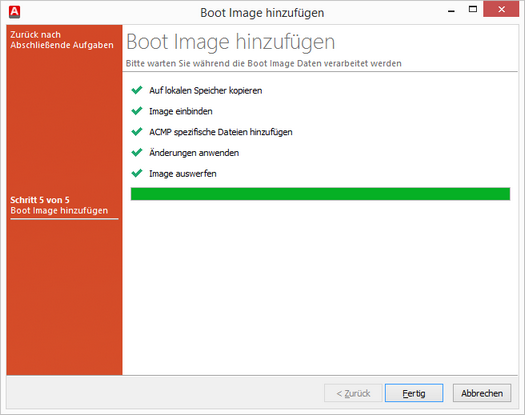
Boot Image hinzufügen
Nachdem die Daten verarbeitet wurden, sehen Sie in dem Arbeitsbereich das hinzugefügte Boot Image inklusive Name, Beschreibung, Architektur, Version und die Größe der Datei.
Zusätzlich haben Sie einen Einblick in die Eigenschaften. Folgende Angaben sind möglich:
| Das Boot Image ist nicht mit dem ACMP Server synchronisiert |
Die Synchronisierung mit dem ACMP Server ist abgeschlossen | |
| Das Boot Image ist nicht auf die File Repositories übertragen worden |
| Das Boot Image ist freigegeben und auf die File Repositories übertragen worden. |
| Eine lokale Kopie des Boot Images wurde gefunden. Es wird kein Symbol angezeigt. |
| Eine lokale Kopie des Boot Images wurde gefunden, es ist jedoch veraltet |


Lokale Kopien von Boot Images
Bei jeder Erstellung eines Boot Images werden Sie gefragt, ob Sie eine lokale Kopie anlegen wollen. Diese lokale Kopie entlastet Ihre Netzauslastung, wenn Sie wiederholt das das Boot Image anpassen.
Die lokalen Kopien der Boot Images werden unter folgendem Pfad abgelegt: %ProgramData%\Aagon\ACMP\Console\LocalStorage\BootImages.
In der Übersicht der Boot Images können Sie anhand des Symbols Kopie im lokalen Speicher vorhanden erkennen, ob bei Ihnen eine lokale Kopie vorhanden ist.
Wenn Sie das in der ACMP Console hinterlegte Boot Image markieren und eine lokale Kopie des Boot Images vorhanden ist, haben Sie folgende Möglichkeiten.
| Hierbei wird das lokal vorhandene Boot Image mit dem vom Server überschrieben |
| Hiermit löschen Sie das lokale Boot Image und geben lokalen Speicherplatz frei |
| Öffnen Sie das Verzeichnis, in dem sich die lokale Kopie des Boot Images befindet |


Netzwerkkartentreiber nachträglich hinzufügen
Sollten Sie bereits in Ihrer ACMP Console ein Boot Image hinzugefügt haben und nachträglich einen Netzwerkkartentreiber einbinden wollen, navigieren Sie zum OS Deployment > Boot Images. Wählen Sie ein Boot Image aus der Liste der Einträge aus und klicken Sie anschließend auf den Button Treiber integrieren in der Ribbonleiste.
Diese Option ist nur verfügbar, wenn schon ein Boot Image im System ist.

Treiber integrieren
Folgen Sie den angezeigten Schritten des Wizards.
Weiteres Boot Image hinzufügen
Nicht immer kann ein Boot Image für alle Geräte verwendet werden. Es kann zum Beispiel vorkommen, dass Treiber zueinander inkompatibel sind oder, dass es gewünscht ist, dass die Dateigröße pro Boot Image minimiert wird. In diesem Fall kann zum Beispiel für ein neues Gerät ein neues Boot Image hinzugefügt werden.
Navigieren Sie zum OS Deployment > Boot Images. Klicken Sie nachfolgend in der Ribbonleiste auf Hinzufügen und wählen Sie nun das gewünschte ISO oder Images aus. Sie werden durch den Boot Image Wizard geleitet. Vervollständigen Sie die fehlenden Angaben und beenden Sie die Arbeiten, um den Treiber hinzuzufügen.
Außerdem raten wir Ihnen zunächst den Rollout ohne die Integration eines Netzwerkkartentreibers durchzuführen. Standardmäßig ist dies nicht zwingend erforderlich, dass Sie den Treiber sofort zu Beginn eines Rollouts einbinden. Sollte das jedoch nicht funktionieren, können Sie die entsprechenden Treiber beim Hersteller herunterladen und in das Boot Image einbauen. Integrieren Sie im besten Fall nur Netzwerkkartentreiber und Festplattenreiber in das Boot Image.
Sämtliche anderen Treiber, wie HDAudio oder Bluetooth sollten Sie erst immer im Nachgang installieren lassen. Dazu hinterlegen Sie diese als Treiberpaket im Treiber Plugin und fügen dieses im Rollout Template hinzu. Diese werden dann dem Windows Setup als Quelle angeboten und, falls vom Setup als benötigt erkannt, installiert.