



Handling Tickets
General
| Opens the template for creating a new ticket. |
| Creates the ticket in the database. |
| Opens the ticket with the number specified in the input field. |


A new ticket provides you with various form fields for creating the ticket. The form fields highlighted in yellow are required fields that you must fill out to create a ticket. You can further customize the “Contact” and “Ticket Information” field groups to suit your needs later on. However, you will be notified when creating the ticket if these fields are still empty. For more info, see the sections ticket fields and Custom Fields.
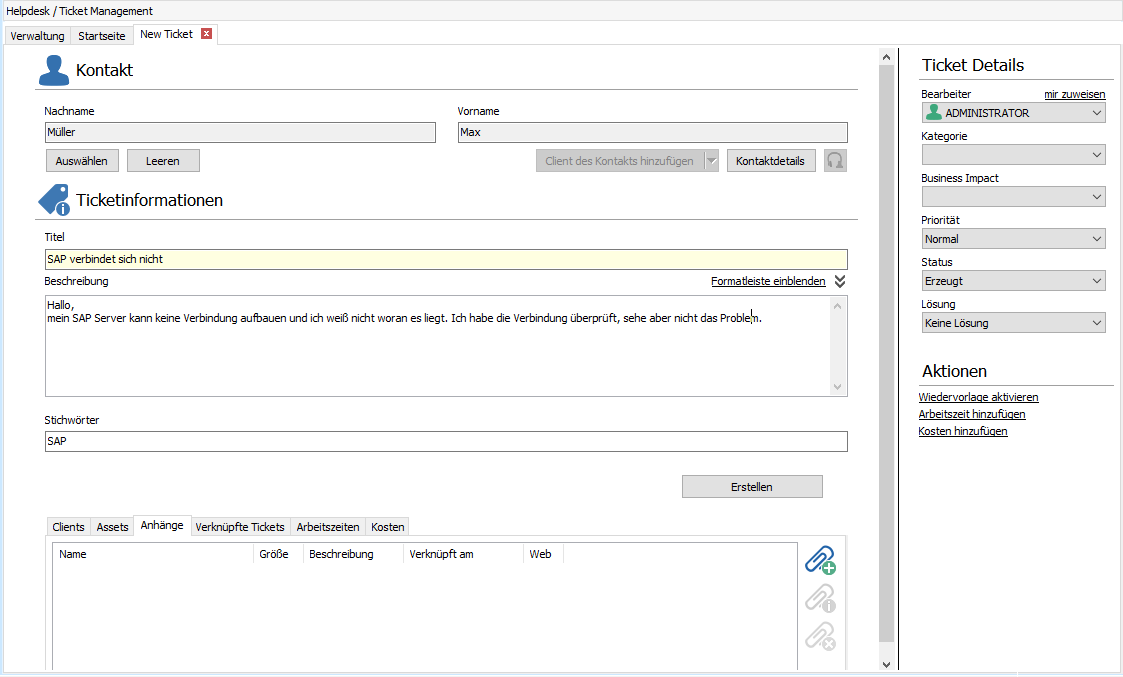
Create a New Ticket
Ticket Details
Contact
In these fields, enter the name of the person affected by the problem. If this person has already been saved as a contact, an autocomplete feature will suggest people who match your entry. If the person is unknown to the system, you will be asked when saving the ticket whether you would like to save this person as a contact (see Manage contacts). If you have entered an existing contact, you can view the contact’s details by clicking the Contact Details button.
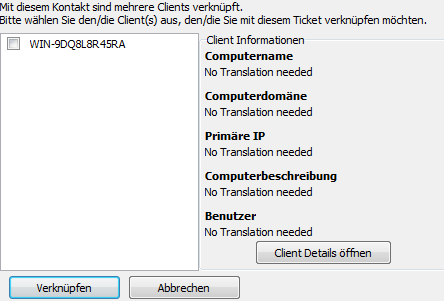
Clients Linked to a Contact
Clicking the Add Clients for This Contact button opens a window listing all clients linked to the contact (see Manage contacts). When you select a client, the client’s key information is displayed immediately. Clicking the Open Client Details button displays all of the client’s data. To link a client to the ticket, select a client and click Link. If only one client is assigned to the contact, that client is automatically linked to the ticket as soon as you click Add Clients to Contact.
 Note:
Note: If at least one phone number is associated with the contact, you can call that contact directly using the phone button. You’ll see a list of the stored phone numbers, from which you can select the desired number. This requires that ACMP Notifier be installed and running, as well as a valid CTI license.
Tickets cannot be saved unless the contact person is entered into the database. This is partly due to licensing requirements and partly to make ACMP easier to use. The contact person can also be a group.
Ticket Information
In this section, enter the title you want to assign to the ticket. You can also enter a description and keywords. You can use keywords to find and find similar tickets in the system or in the knowledge base. Multiple keywords can be entered in any format. Clicking the “Show/Hide Formatting Bar” button provides additional formatting options for the description text. You’ll also find an option to embed images here. Clicking the “Create Ticket” button saves the ticket and stores it in the database.
In the lower part of the input form, you can assign clients, assets, attachments, or similar tickets to the new ticket. You can also document the required working times or specify costs incurred in connection with this ticket.
To assign a client to the ticket, enable the corresponding tab and click the Add icon. A dialog box will open, displaying the Queries available from Query Management as well as any Queries currently open there. If you execute a Query in this dialog, it will also open in the browser and in Management. Select one or more clients from a query and click Add. These clients are now added to the list. The Add Clients from Contact icon has the same function here as the corresponding button in the contact area. Alternatively, you can simply add a client from an already open query using drag-and-drop.
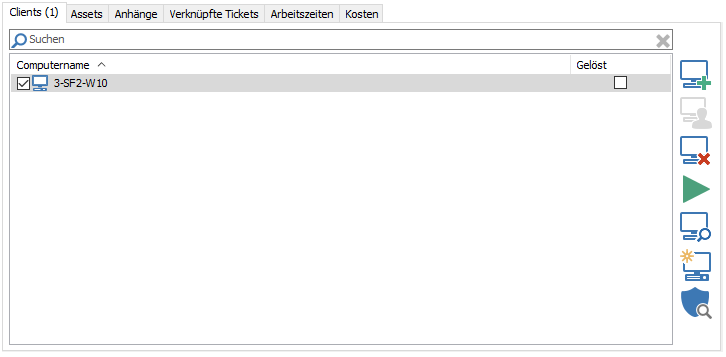
Link Clients
Using the Execute Client Command icon, you can execute any client commands on the client. For more information, see Executing Jobs. The Rescan Client function opens an overview of client tasks (see Client Tasks)
, which you can use to execute them.
You can check a box next to a client (Resolved) if the problem described in the ticket has been resolved on that client. You can make this change in edit mode (see The Saved Ticket). This provides a clear overview in case the reported problem occurred on multiple Clients or is still occurring.
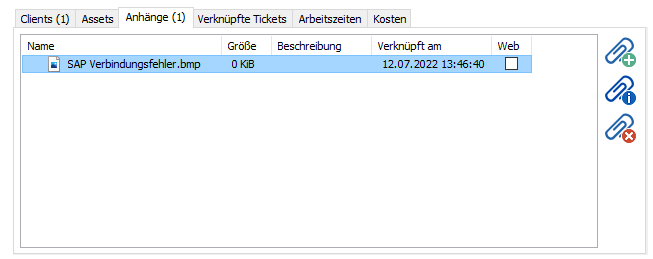
Add Attachments
To attach attachments to the ticket, enable the corresponding tab and click the Add icon. A file selection dialog will display, and you can add your attachment to the ticket. Alternatively, you can add attachments using drag-and-drop. After adding the attachment, you can select it and add a comment.
To link additional tickets to this ticket, navigate to the Ticket Links section. Click the Add icon to open a window where you can enter the ticket ID of the ticket you want to add or find a ticket. You can then select a ticket and add it to the new ticket.
Ticket Details
In this section, you can enter some details about the ticket’s creation. Under “Assignee,” enter the name of the person who created the ticket. By default, the current user is automatically entered here. Later, in edit mode (see The Saved Ticket) you can enter a new editor here and thus assign the ticket to them for editing. Under “Status,” enter the current status of the ticket (Created, Viewed, In Progress, Pending, or Closed). Initially, the ticket’s status should be Created, which can and should be changed by other staff members as the support request is processed.
You can also select the category to which the ticket should belong. By default, the categories “Printers,” “Hardware,” and “Software” are selected. However, you can also create, edit, or delete your own categories (for more information, see the section Categories). The priority indicates how important the support request is and how quickly it should be processed. Here, you can choose between Trivial, Normal, Important, and Critical. This allows you to use a custom query to filter, for example, the most important tickets and process them first.
Options
Here, you can set up an automatic reminder for the ticket. For more info, see the Reminder section
Gespeicherte Tickets
Wenn Sie nun das Ticket gespeichert haben, wird Ihnen das Ticket immer noch angezeigt. Diesmal allerdings im so genannten Non-Edit-Modus. Das bedeutet, dass Sie die Daten des Tickets nicht ändern können, außer Sie klicken auf das Icon In den Bearbeitungsmodus wechseln.
Falls in der Beschreibung ein oder mehrere Bilder eingebunden wurden, werden diese entweder direkt in der Beschreibung angezeigt oder ausgeblendet. Dies kommt auf die Einstellung unter Eingebettete Bilder an. Sollten die Bilder ausgeblendet werden, wird Ihnen am oberen Ende des Tickets ein Hinweis angezeigt, welcher einen Button zur Verfügung stellt, über den Sie die Bilder für dieses Ticket nachladen lassen können. Sämtliche Bilder finden Sie zusätzlich unter Anhänge.
Im unteren Teil finden Sie die Möglichkeit, Kommentare zu diesem Ticket zu schreiben und Anhänge auszuwählen, welche Sie per E-Mail an einen Ihrer Mitarbeiter schicken können. Um den Kommentar an mehrere Mitarbeiter oder Externe zu senden, werden die einzelnen E-Mail-Adressen durch ein Semikolon getrennt: info@aagon.de;sales@aagon.de;noreply@aagon.de. Zusätzlich können Sie angeben, ob es auch Empfänger auf CC und/ oder BCC geben soll. Über den DropDown-Zusatz des Kommentar hinzufügen-Button können Sie die Option …und alle Kommentare anhängen aktivieren. Dadurch können Sie alle bisherigen Kommentare an die E-Mail anhängen. Über einen Dialog bekommen Sie zuvor jedoch die Möglichkeit, sämtliche Kommentare zu editieren, damit z.B. den Empfängern bestimmte Informationen nicht zugänglich gemacht werden. Die eigentlichen Kommentare werden damit nicht dauerhaft geändert, jedoch wird unter dem aktuell neuen Kommentar später in der Kommentarhistorie angezeigt, dass Kommentare zum Senden geändert wurden. Diese Änderungen können Sie über einen Doppelklick einsehen.
Die eingetragenen Kommentare können natürlich auch wieder editiert oder gelöscht werden und sind unter dem Tab Kommentare zu finden. Hier können Sie einen Kommentar wählen und auf die eingefügten Links entsprechend zum Editieren oder Löschen klicken. Bei einem Klick auf Bearbeiten öffnet sich ein einfaches Texteingabefenster. Ändern Sie hier den Kommentar und klicken Sie anschließend auf OK. Zusätzlich ist es möglich, dass Sie bei Kommentaren, die via eMail eingetroffen sind, die Absender- sowie Empfänger-E-Mail zu kopieren. Hierdurch werden Schreibfehler beim manuellen übertragen minimiert.
Damit Sie automatisiert auf Kommentare reagieren können, stehen Ihnen für die Regeln die Felder Letzte Änderung am Ticket, Letzter Kommentarersteller, Letzter Kommentartext und letzten Kommentardatum zur Verfügung.
Unter dem Tab Änderungsprotokoll finden Sie eine Auflistung aller Aktivitäten, welche dieses Ticket betroffen haben. Dazu werden die alten Werte, welche geändert wurden und die neuen Werte gegenüber gestellt.
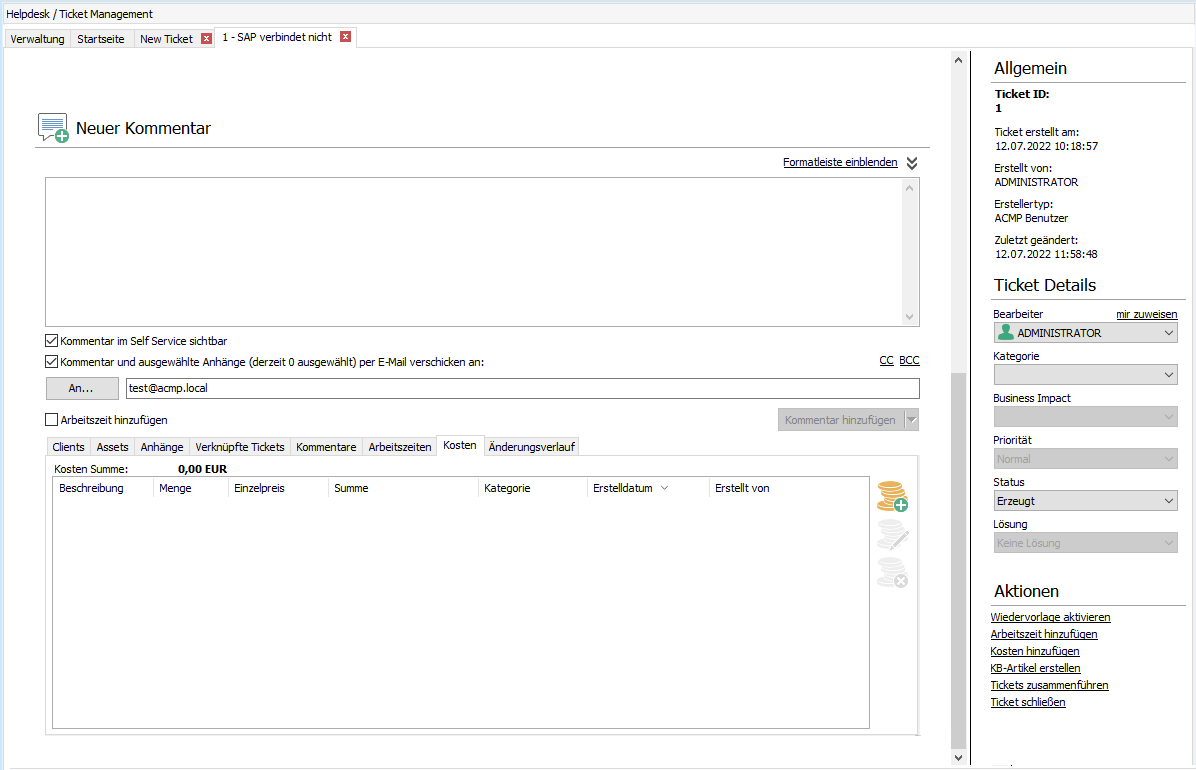
Das gespeicherte Ticket
Im Non-Edit-Modus wird Ihnen über die Ticket Details zusätzlich angezeigt, welche ID das Ticket besitzt, wann und von wem es erstellt bzw. wann es zuletzt editiert wurde. Über die Ticket Details können Sie auch im Non-Edit-Modus das Ticket einem anderen Mitarbeiter zuweisen.
Wie ein Ticket editiert werden kann, erfahren Sie im Abschnitt Ticket editieren. Weiterhin finden Sie neben der Erinnerung (siehe Erinnerung) zwei weitere Optionen, welche in den Abschnitten KB Artikel erstellen und Tickets zusammenführen erläutert werden.
Tickets zusammenführen
Diese Funktion ist dazu gedacht, Tickets, welche automatisch aus einer E-Mail generiert wurden, zusammenzuführen. Natürlich kann diese Funktion auch auf alle anderen Tickets angewendet werden.
Ein Beispiel:
Der Mitarbeiter Tim einer externen Firma hat ein Problem und schreibt Ihnen eine E-Mail. Aus dieser E-Mail wird nun automatisch ein Ticket generiert. Tim bekommt eine E-Mail zurück, dass seine E-Mail aufgenommen wurde (siehe Kontakt E-Mail Vorlagen). In dieser Rückantwort wird automatisch die Ticket ID in geschweiften Klammern gesendet. Am nächsten Tag schreibt Tim eine erneute E-Mail um ein paar Informationen zu ergänzen. Falls er die Ticket ID in geschweiften Klammern aus der erhaltenen Rückantwort mitschickt, werden die Informationen automatisch an das bereits erstellte Ticket angehängt. Schreibt Tim aber eine E-Mail ohne diese Ticket ID wird natürlich wieder ein neues Ticket erzeugt. Hier kommt die Funktion Tickets zusammenführen ins Spiel.
Öffnen Sie zunächst das Ticket. Auf der rechten Seite finden Sie nun mehrere mögliche Aktionen für dieses Ticket. Klicken Sie auf Tickets zusammenführen. Es öffnet sich ein Dialog, in welchem Sie das zusammenzuführende Ticket auswählen können.
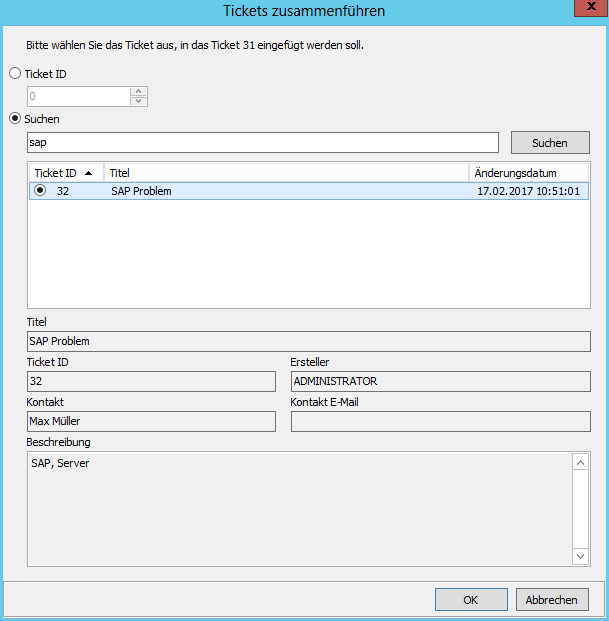
Ticket zum Zusammenführen suchen
Hier kann man die ID des anderen Tickets angeben oder per Stichwort danach suchen lassen. Das dabei ausgewählte Ticket wird anschließend gelöscht, wobei die Daten in das erste Ticket übernommen werden. Der Betreff und die Beschreibung finden sich dabei im Kommentar wieder.
Knowledge Base Artikel erstellen
Kommt das in der Supportanfrage beschriebene Problem z.B. häufiger vor oder ist schwer zu lösen, haben Sie die Möglichkeit Ihr Ticket in einem Artikel in der Knowledge base (siehe Knowledge base) zu hinterlegen. So können Sie bei einem Problem schnell und einfach die Lösung finden.
Speichern Sie das Ticket zunächst. Anschließend klicken Sie auf KB Artikel erstellen. Es öffnet sich ein Wizard, welcher automatisch den Titel und die Stichwörter des Tickets übernimmt. Dazu wählen Sie einen Ordner der Knowledge Base aus, in dem der Artikel erstellt werden soll. Alternativ können Sie über die Icons am Rand neue Ordner hinzufügen oder bestehende editieren. Klicken Sie auf Weiter.
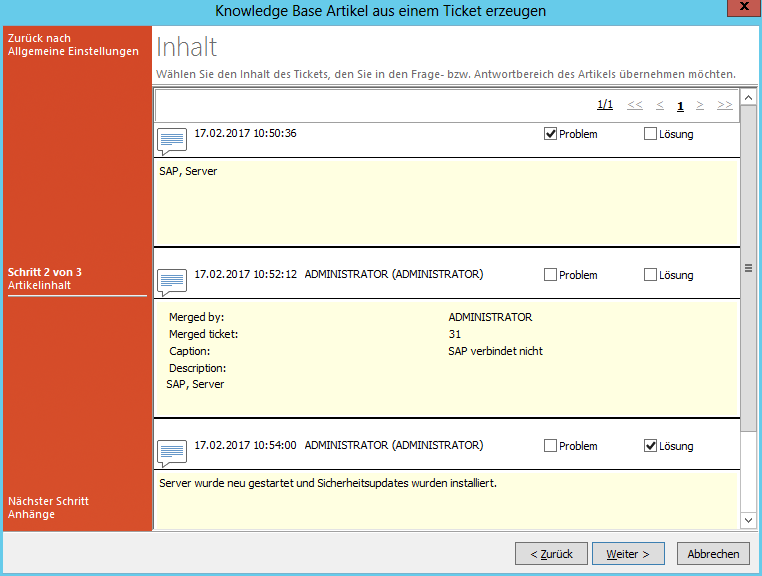
Knowledge Base Artikel erstellen
Nun wird die Beschreibung des Tickets mit allen Kommentaren aufgelistet. Hier können Sie die Einträge als Frage bzw. als Antwort markieren. Als Frage markierte Einträge werden im Artikel als Fragestellung zusammengefasst, während als Antwort markierte Einträge als passende Antwort bzw. Problemlösung zusammengefasst werden.
Klicken Sie auf Weiter.
Nun können Sie die dem Ticket zugeordneten Anhänge auswählen, falls diese mit in die Knowledge base übernommen werden sollen. Anhänge werden dabei in die ACMP integriert und müssen anschließend nicht auf dem aktuellen Rechner verbleiben. Klicken Sie auf Fertig und der Artikel wird erstellt.
Wiedervorlage
Wenn Sie ein geöffnetes Ticket vor sich haben, können Sie hierfür eine Wiedervorlage eintragen. Damit wird Ihnen zu einem bestimmten Zeitpunkt eine Erinnerung an dieses Ticket ausgegeben, indem ein Symbol vor dem entsprechenden Ticket angezeigt wird. Dazu muss das Ticket in einer geöffneten Abfrage (siehe Startseite) aufgeführt sein. Klicken Sie auf Wiedervorlage und es öffnet sich oberhalb des aktuellen Tickets ein weiterer Bereich.
Hier können Sie ein entsprechendes Datum angeben wobei Ihnen ein kleiner Kalender im DropDown-Menü hilft. Ebenso sollten Sie eine geeignete Uhrzeit angeben, wann Sie die Erinnerung erhalten möchten. Weiterhin ist es möglich einen Titel und eine Beschreibung einzugeben, welche Ihnen angezeigt werden. Im Titel befinden sich dazu schon zwei interne Variablen (siehe Nutzung von Variablen), welche die Ticket ID und den Ticket Titel repräsentieren.
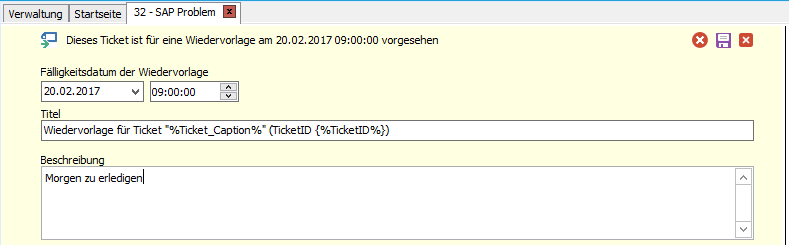
Wiedervorlage für ein Ticket einrichten
Um die Wiedervorlage endgültig festzulegen, klicken Sie auf das kleine Speichern - Symbol am rechten oberen Rand. Dieses Symbol ändert sich nun zu einem Editieren-Symbol und der ganze Bereich verkleinert sich nun zu einer kurzen Statusleiste, welche Ihnen das eingestellte Datum und die Uhrzeit anzeigt.
Um die Wiedervorlage zu löschen, klicken Sie einfach auf das entsprechende Symbol am oberen rechten Rand.
Drucken von Tickets
Um ein Ticket und die Ticketdaten drucken zu können, müssen Sie zunächst das betreffende Ticket per Doppelklick aus einer Abfrage heraus öffnen bzw. durch die Direkteingabe der Ticket-ID in die entsprechende Suchleiste in der Ribbonleiste eingeben.

Tickets drucken
Sobald Sie dies gemacht haben, öffnen sich mehrere Optionen für das Abfrageergebnis. Hierbei wird zwischen der Druckvorschau und dem Drucken des Tickets unterschieden. Diese zwei Optionen können Sie dazu nutzen, um unterschiedliche Anforderungen zu hinterlegen und gezielter Reports erzeugen zu lassen, die für Sie hilfreicher sind.
| Funktion | Beschreibung |
| Druckvorschau | In der Druckvorschau können Sie sich den auszudruckenden Report anschauen und die Größe anpassen. Diese lässt sich über die obere Navigationsleiste einstellen. Zudem können Sie, sollte der Report mehrere Seiten lang sein, zu einer speziellen Seite wechseln. Zusätzlich können Sie den Report des Tickets speichern. Sie können zwischen den Ticketdetails oder den Ticketdetails mit Kommentaren auswählen. Die Auswahl, welcher der beiden als Standard genutzt wird, kann über die Einstellungen konfiguriert werden. |
| Druck | Wenn Sie das Ticket direkt drucken wollen, werden Sie zu einem Standard-Druckwizard weitergeleitet. In diesem können Sie beispielsweise den Drucker sowie das Druckformat auswählen. Sie können zwischen den Ticketdetails oder den Ticketdetails mit Kommentaren auswählen. Die Auswahl, welcher der beiden als Standard genutzt wird, kann über die Einstellungen konfiguriert werden. |