



Ticket Management
Ticket Management is divided into two tabs: Home and Administration.
The Home tab provides an overview of your tickets. This is a Dashboard that you can customize to your needs, configure individually, and use to display, for example, unassigned tickets. You can also view the categories/types in which the tickets were created.
The Administration tab allows you to manage ticket templates and create templates for problems with recurrence.
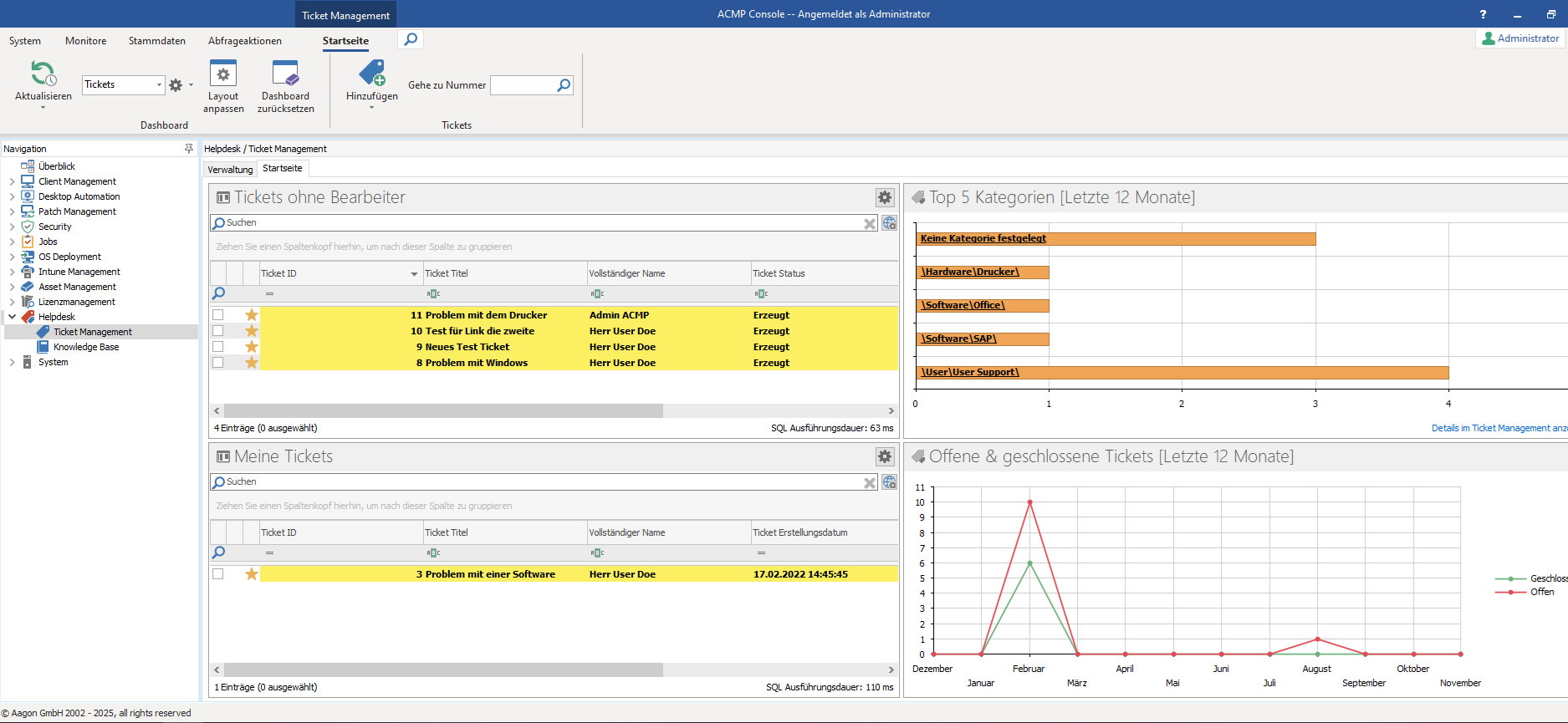
Ticket Management
On the home page, for example, you can explicitly use functions related to tickets:
| Opens the template to create a new ticket |
| Opens the ticket with the number specified in the input fields |
| Opens the Layout Designer. |
| This resets the layout of the home page to its default state |


Tickets are highlighted differently depending on their type and escalation:
| The current user has not yet read this ticket |
| The current user has already read this ticket, but it has been updated by another user - for example, by adding a comment. |
| This ticket is due for resubmission. |
| For a ticket with this icon, the resubmission deadline has been reached. |


In addition to the various types of escalation, there are also different escalation levels:
| escalation level 1 |
| escalation level 2 |
| escalation level 3 |
| escalation level 4 |
| escalation level 5 |


On the Administration tab, you can also manage templates or create tickets.
Create a new ticket
To create a new ticket, click Add. For more detailed info, see the section Working with tickets. You can also create tickets using templates.
Abfrage für Startseite wählen
Um Ihre persönlichen Abfragen auf der Startseite zu platzieren, klicken Sie auf das Icon in der Schnellwahlleiste oder auf den Button direkt auf der Startseite. Der Button ist nur zu sehen, solange Sie keine Abfrage zur Startseite hinzugefügt haben.
Es öffnet sich nun ein Fenster, auf dessen linker Seite Sie eine Auflistung aller Abfragen in ihren entsprechenden Kategorien finden. Die rechte Seite finden Sie dreigeteilt vor. Diese Einteilung stellt die spätere Einteilung der Startseite dar, falls Sie alle drei Felder mit einer Abfrage belegen.
Um nun eine Abfrage auf Ihrer Startseite zu platzieren, ziehen Sie diese per Drag&Drop von der linken Seite auf das passende Feld. Belegen Sie auf diese Weise bis zu drei Felder. Wenn Sie eine Abfrage platzieren, erscheint der Name der Abfrage mit einem Button darunter. Dieser Button bietet Ihnen die Möglichkeit, die Abfrage wieder von der Startseite zu entfernen.
Klicken Sie auf OK um dieses Fenster zu schließen. Die Abfragen erscheinen nun sofort auf Ihrer Startseite und liefern Ihnen die gewünschten Informationen.
Ticket öffnen
Wenn Sie die ID eines bestimmten Tickets kennen, können Sie diese ID direkt im Eingabefeld der Schnellwahlleiste eingeben. Somit wird das entsprechende Ticket direkt aufgerufen.
Volltextsuche
Voraussetzung um die Volltextsuche ticketübergreifend nutzen zu können, ist die installierte und aktivierte Volltextsuche vom SQL Server. Um dieses zu gewährleisten, wird bei Patches der ACMP nun ein SQL Skript ausgeführt, welches das Vorhandensein der Volltextsuche vom SQL Server überprüft.
Der eingegebene Suchbegriff wird nach erfolgreicher Prüfung angepasst. Dabei werden vorhandene Leerzeichen durch " AND " ersetzt. Befindet sich im Suchbegriff bereits ein "AND" oder "OR", so wird der Suchbegriff nicht angepasst.
 Note:
Note: