



Tools
Manage Global Variables
Clicking the Manage Global Variables icon opens a window where you can manage global variables. This includes deleting, adding, and changing default values.
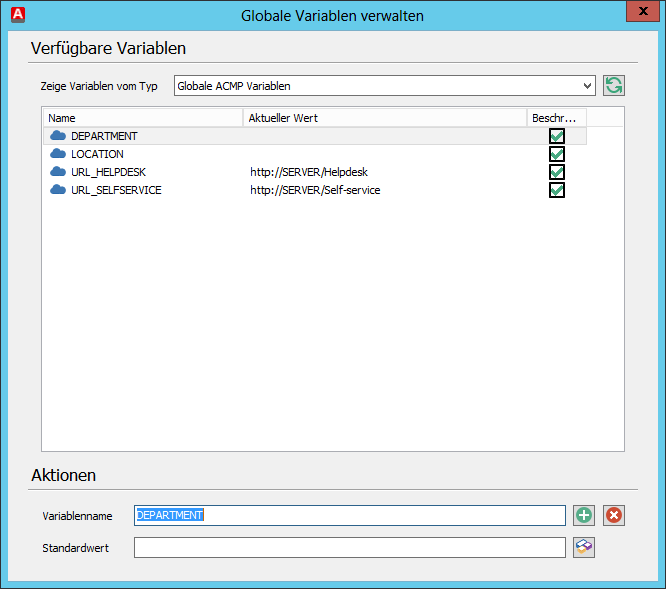
Manage Global Variables
Global variables are handled in the same way as simple variables. For more information on simple variables, see the chapter Variables.
Functions
Functions are globally reusable Client Commands that can be controlled via input parameters. They allow you to centrally define frequently used workflows and use them across multiple Client Commands. This provides an overview of Client Commands and reduces maintenance effort. Changes to a function need to be made in only one central location.
To create a function, select Client Commands > Create > Tools > Functions from the ribbon bar.
The window that opens displays all existing functions. Here, you can generally add, delete, or export your functions.
| Refreshes the view |
| Deletes the selected functions |
| Creates a new function |
| Creates a new folder |
| Displays the functions as a list or in the standard tree view |
| Importes a function |
| Importes all functions under a specified path |
| Exports all functions within a selected folder |
| Displays the selected function in read-only mode |


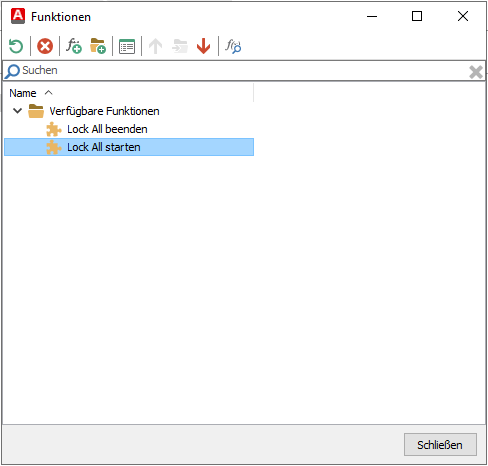
Manage functions
Click  to create a new function. An editor similar to the Client Command Editor will open.
There is no distinction here between client and Console Scripts, so all commands are available here.
There, assemble the commands and logic required for the function and save the command by clicking  . The function will then be displayed in the list of available functions.
 Note:
Note: To call a function in a Client Command, use the command “Execute function” in the Client Command Editor. Select the desired function and pass the required input parameters. If a return value has been defined, it will then be available in the calling Client Command for further processing.
Copying acmp AutoMATE
acmp AutoMATE allows you to record actions on a Windows client. The recording can later be executed via acmp on managed network clients, allowing, for example, software installations to be performed automatically and unattended.
You can learn exactly how to create and use AutoMATE scripts in the chapter Using AutoMATE.