


Windows Update Collection
Eine Windows Update Collection ist eine Zusammenstellung verschiedener Updates, die aus ausgewählten Produkten und Klassifizierungen besteht. Hierbei werden die Updates dynamisch hinterlegt und können über die Container verteilt, für die Vorbereitungen neuer Clients genutzt (mittels Rollout) und bei der Jobausführung (Collection wird gepusht) verwendet werden. Dadurch lassen sich regelmäßig geplante Installationen von Windows Updates gezielt durchführen. Über den Log-Eintrag der jeweiligen Update Collection kann geprüft werden, wie das Ergebnis lautet.
Es lassen sich beliebig viele Windows Update Collections erstellen, mit denen Sie individuell Ihre Verteilung der Updates steuern können. Jeder Collection können dabei verschiedene Neustart-Optionen zugeordnet werden, zusätzlich ist es möglich, dass auch manuell einzelne Updates einer Update Collection verknüpft werden.
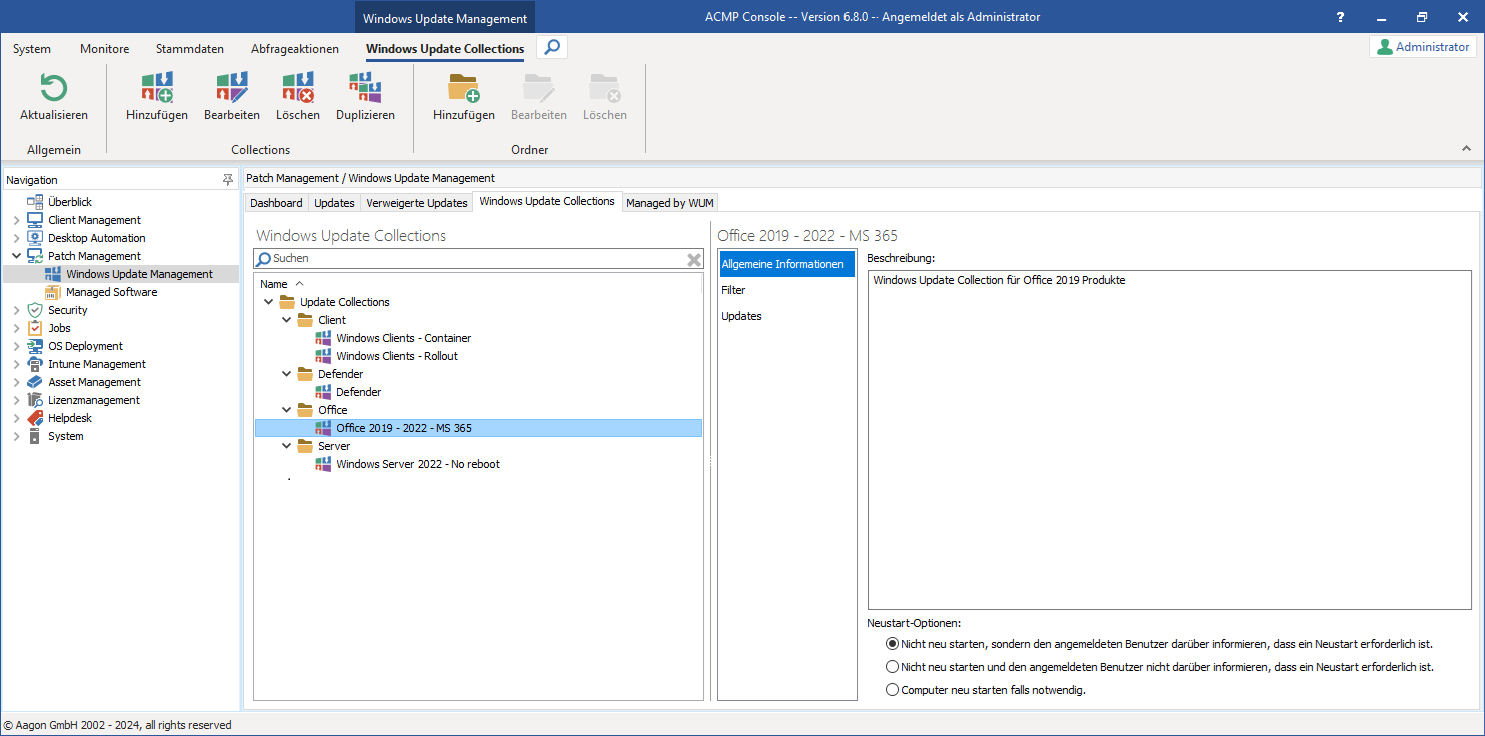
Übersicht der Windows Update Collection
Windows Update Collections verwalten
Über die Ribbonleiste haben Sie die Möglichkeit Windows Update Collections hinzuzufügen ( ), zu bearbeiten (
 ) oder zu löschen (
 ). Auch können Sie bestehende Collections duplizieren (
 ), um bereits zusammengestellte Update Sammlungen in einen anderen Ordner zu hinterlegen oder ggf. Kleinigkeiten anzupassen. Bestehende Windows Update Collections können Sie auch einfach über die Drag-and-Drop Funktion in andere Ordner verschieben. Nutzen Sie mehrere Collections, empfehlen wir Ihnen die erstellten Sammlungen in Ordnern abzulegen und diese zum Beispiel nach den entsprechenden Bereichen zu benennen (z.B. Update Collection – Windows 11 Upgrades). Die Verwaltung der Ordner ist hier identisch, wie in allen anderen Bereichen der ACMP Console auch; eine ordentliche Struktur in der Aufteilung und Benennung der Ordner wird Sie in Ihren alltäglichen Arbeiten mit den Windows Update Collections unterstützen.
Der Arbeitsbereich der Windows Update Collections ist zweigeteilt: Auf der linken Seite finden Sie neben der Liste an bereits erstellten Collections auch eine Suchleiste, in der Sie gezielt nach Einträgen suchen können. Die Collections sind alphabetisch der Ordnerstruktur sortiert. Auf der rechten Seite ist die Detailansicht zu dem jeweiligen geöffneten Eintrag. Hier können Sie zwischen den Bereichen Allgemeine Informationen, Filter und Updates wählen und so die benötigten Informationen auslesen.
 Hinweis:
 Windows Update Collection hinzufügen
Um eine neue Windows Update Collection zu erstellen, klicken Sie in der Ribbonleiste auf  Hinzufügen. Es öffnet sich ein mehrseitiger Wizard, der Sie durch die einzelnen Schritte führt. Geben Sie auf der ersten Seite (Allgemein) einen Namen für die Collection sowie eine optionale Beschreibung an. Überprüfen Sie, ob der Zielordner korrekt ist, oder passen Sie diesen ansonsten an (
 ) und wählen Sie den richtigen aus. Legen Sie im unteren Bereich die Neustart-Optionen fest. Hier können Sie zwischen folgenden Optionen wählen:
- Nicht neu starten, sondern den angemeldeten Benutzer darüber informieren, dass ein Neustart erforderlich ist.
- Nicht neu starten und den angemeldeten Benutzer nicht darüber informieren, dass ein Neustart erforderlich ist.
- Computer neu starten falls notwendig.
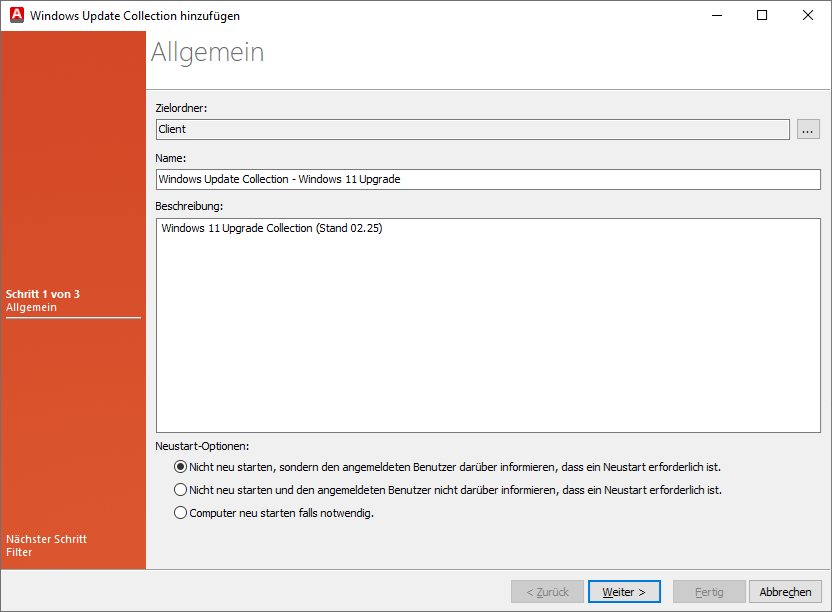
Windows Update Collection hinzufügen (Allgemein)
Definieren Sie auf der nächsten Seite einen Filter, der die Produkte und Klassifizierungen einschließt, die für diese Update Collection gelten sollen. Sie können zwischen zwei Filtermodi entscheiden: Standardfilter oder erweiterter Filter.
Standardfilter: Hier werden nur die Produkte und Klassifizierungen angezeigt, die Sie zuvor über den First Steps Wizard oder nachträglich in den Einstellungen ausgewählt haben. Sprich: Sie können einer Collection nur die Produkte und Klassifizierungen zuweisen, die Sie abonniert haben. Klicken Sie entsprechend diese an, um sie in die Collection einzubinden.
Erweiterter Filter: Über den erweiterten Filter können Sie individuell festlegen, welche Updates Sie der Windows Update Collection hinzufügen wollen. Hierzu stehen Ihnen alle Felder zur Verfügung, die es zu einem Update gibt. Durch die vielseitigen Konstellationen können Sie spezifische Collections erstellen, die genau Ihren Wünschen entsprechen, um eine reibungslose Bereitstellung verschiedener Updates zu ermöglichen. Dadurch ist es beispielsweise möglich eine Collection zu erstellen, die alle Updates von Dell beinhalten, ohne aber die BIOS-Updates mit zu verteilen. Umgekehrt ist es auch machbar, dass Sie einer Collection nur Dell BIOS-Updates hinzufügen.
Weitere Beispiele:
In den nachfolgenden Beispielen werden exemplarisch einige Filterkonstellationen erläutert, die automatisch diese Updates verweigern sollen. Beachten Sie dabei, dass es entscheidend ist, auf welcher Ebene Sie sich befinden bzw. die Filteroption setzen. Diese kann damit maßgeblich entscheiden, ob ein Update explizit verweigert werden soll, wenn eine Bedingung oder mehrere zutreffen.
Tipp: Wie Sie einen Filter erstellen und welche verschiedenen Filtermodi und Grundelemente es zu den jeweiligen Filtern gibt, finden Sie unter Arbeiten mit den Filtertypen.
Beispiele:
- “Alle Updates verweigern, die in der Bezeichnung den String %ARM64% beinhalten"
- “Alle Updates, die von Microsoft zurückgezogen wurden (Ablaufstatus IN Zurückgezogen)"
- “Alle Updates, die seit über 180 Tagen nicht gebraucht wurden.”
In dieser Konstellation werden die Updates automatisch verweigert(Bedingung: ODER), die die Bezeichnung ähnlich %ARM64% tragen, den Ablaufstatus „Zurückgezogen“ haben und zuletzt vor mehr als 180 Tagen als gebraucht gemeldet wurden (Filter: Zuletzt gebraucht am „nicht in den letzten x Tagen“).

Beispiel „Verweigerung von Microsoft Defender Antivirus Updates, die länger als X Tage nicht benötigt wurden
Da Defender Updates eher kurzlebig sind, ist es möglich, dass man diese unter Umständen etwas schneller verweigern möchte, damit diese nicht unnötig Festplattenspeicher verbrauchen. Das kann man beispielsweise wie folgt realisieren: Es erfolgt eine automatische Verweigerung von Updates, die den Update Produktnamen „Microsoft Defender Antivirus“ (Filter: In) haben und das Feld „Zuletzt gebraucht am“ (Filterwert: nicht in den letzten) in 14 Tagen haben.

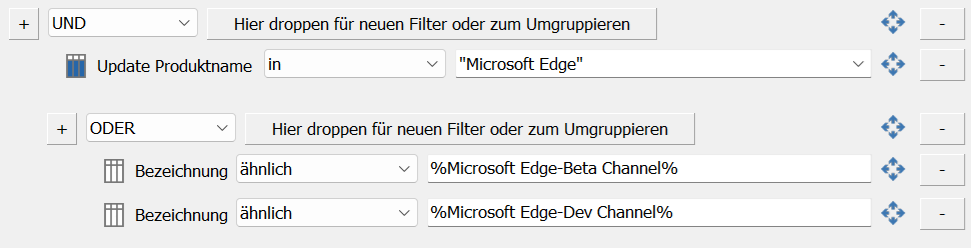
Beispiel „Verweigerung von Microsoft Edge Updates, die sich im Beta- oder Dev-Channel befinden “
In dieser Konstellation sind zwei Filteroptionen miteinander kombiniert: Es werden nur Updates automatisch verweigert, die den Produktnamen „Microsoft Edge“ (Filter: In) haben UND die Bezeichnung %Microsoft Edge-Beta Channel% (Filter: ähnlich) ODER %Microsoft Edge-Dev Channel% haben. Durch diese Kombination werden also alle Updates verweigert, die dem Beta- oder Dev Channel zugeordnet sind. Durch die Wildcards werden beliebig viele Zeichen berücksichtigt.
Beispiel “Verweigerung von Windows 11 22H2 Updates”
Es erfolgt eine automatische Verweigerung von Updates, die den Update Produktnamen „Windows 11“ (Filter: In) tragen und eine Bezeichnung (Filter: ähnlich) „“22H2%“ haben. Die Prozentzeichen stehen hierbei für eine Wildcard. Es werden also auch ähnlich lautende Versionsupdates von Windows 11 mit dieser Filterkonstellation verweigert.

Kombination aller Filteroptionen
Sie können auch gezielt innerhalb des Filters eine komplexere Filterkombination erstellen, indem Sie die einzelnen Filteroperatoren miteinander in Verbindung setzen.
Achten Sie hierbei aber darauf, dass der oberste Operator maßgeblich für die unteren Bedingungen ebenfalls gilt und eine UND/ODER Korrelation zwischen den einzelnen Filtern besteht.
In der nachfolgenden Abbildung sehen Sie, wie man die oben beschriebenen Anwendungsfälle zu einem komplexen Filter zusammenführen kann.
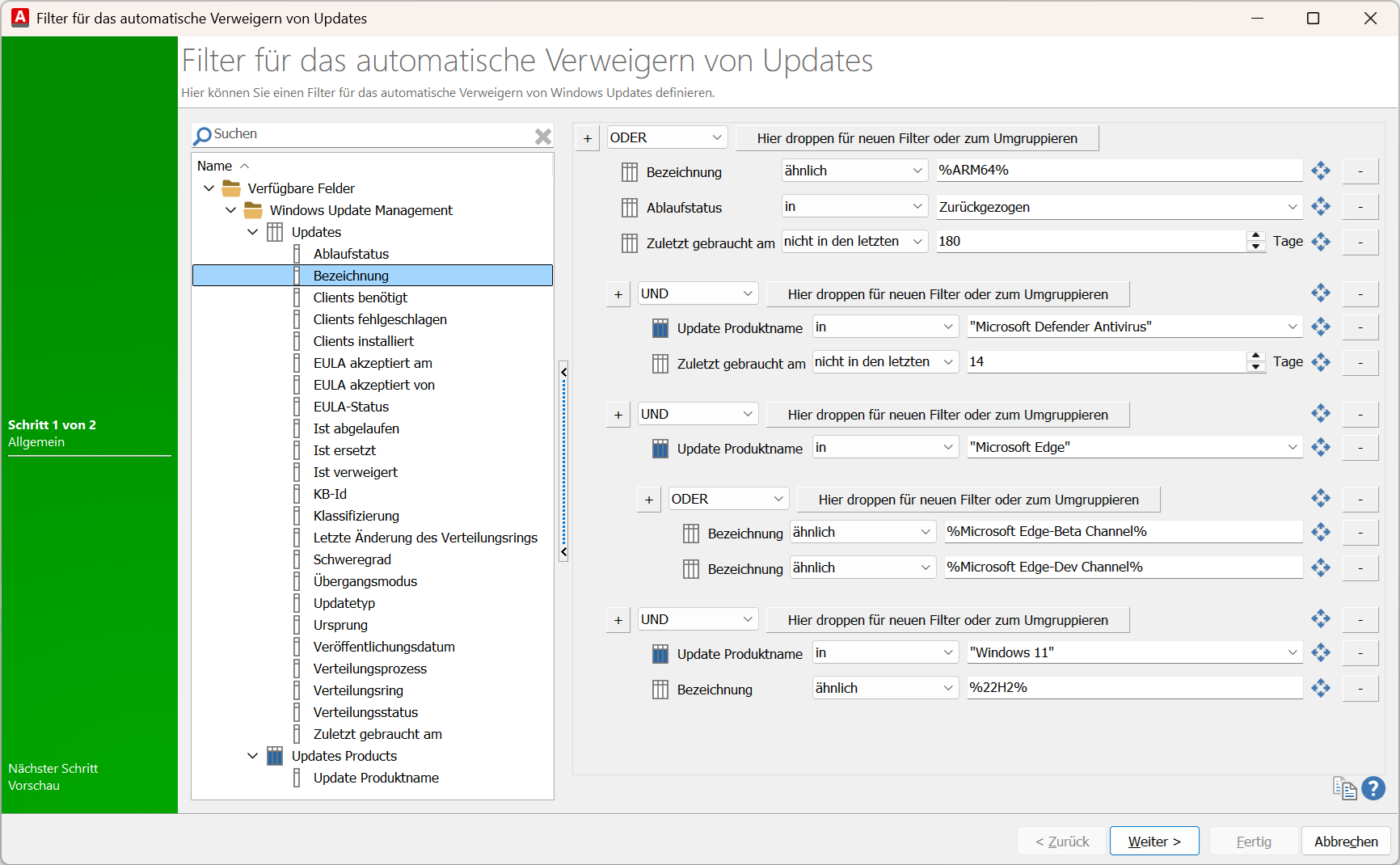
Filterkombination zum Verweigern von Updates
Mit dem erweiterten Filter ist es möglich, sich auf die jeweiligen Umgebungen einzulassen und dort genau die Updates bereitzustellen, die Ihren Kriterien entsprechen.
In diesem Beispiel soll eine Collection für ein Windows 11 Upgrade erstellt werden, daher wird einzig das Produkt Windows 11 im oberen Teil ausgewählt und unter den Klassifizierungen nur Upgrades. Als Filtermodus ist hier der „Standardfilter“ ausgewählt.
Tipp: Für eine bessere Übersicht können Sie unter den Produkten die Checkbox Nur ausgewählte Einträge anzeigen anhaken.
Fahren Sie fort und klicken Sie auf Weiter >.
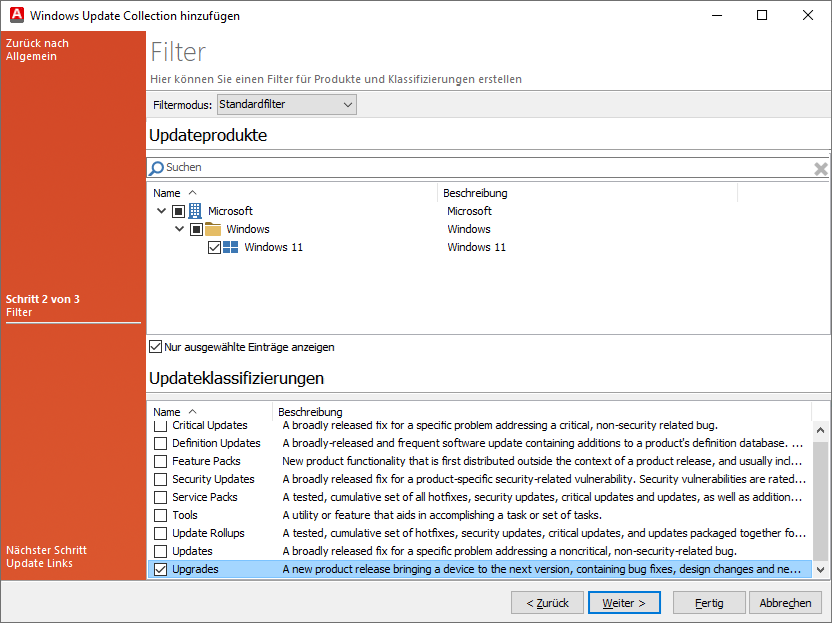
Windows Update Collection hinzufügen (Filter)
Unter den Update Links können Sie ausgewählte Updates statisch mit dieser Collection verknüpfen. Klicken Sie hierfür auf  Hinzufügen und es öffnet sich die Elementauswahl der Windows Updates. In dieser Ansicht werden die verfügbaren Updates genauso angezeigt, wie im Tab Updates (inklusive Detailansicht). Um nun ein Update statisch zu hinterlegen, wählen Sie die gewünschte Anzahl aus und markieren Sie die Einträge. Um die gesamten Einträge zu entfernen können Sie unterhalb der Detailansicht den Button Auswahl aufheben auswählen. Klicken Sie andernfalls auf OK, wenn Sie alle benötigten Updates angehakt haben.
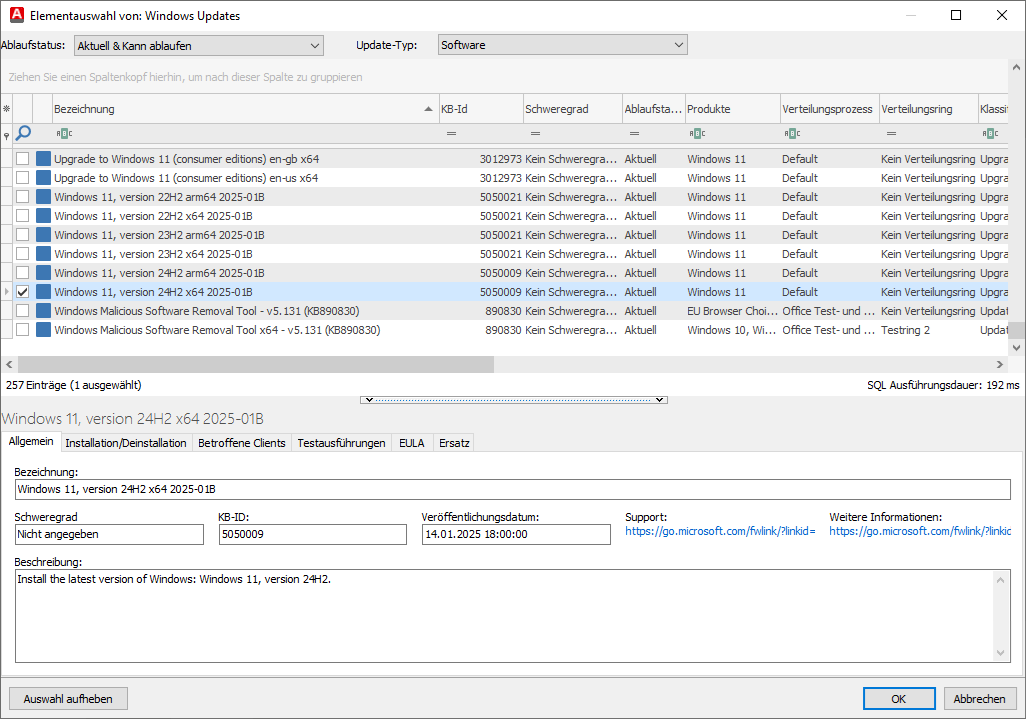
Elementauswahl der Windows Updates zum statischen Verknüpfen
Sie gelangen nun wieder zur Wizardseite zurück, auf der das markierte Update hinterlegt wurde.
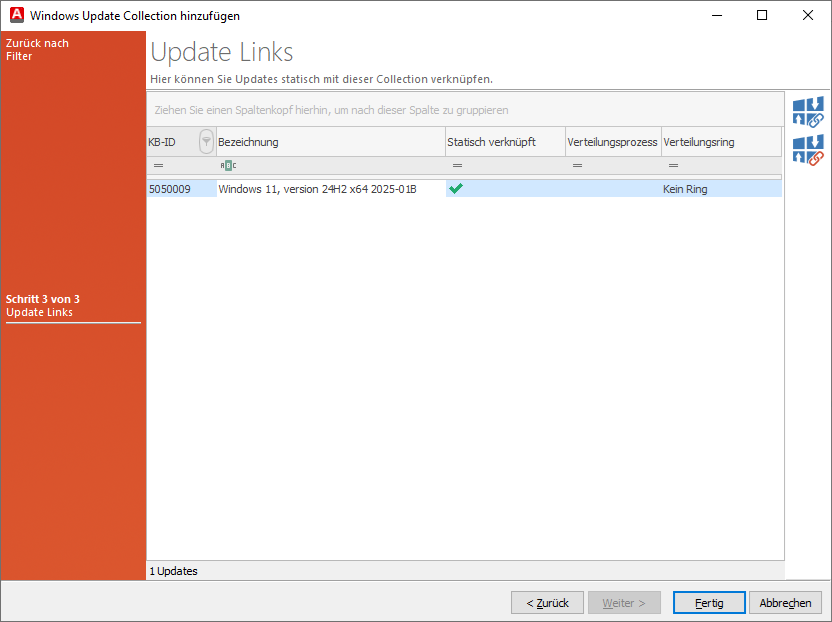
Updates statisch mit einer Collection verknüpfen.
Möchten Sie eine statische Verknüpfung aufheben, markieren Sie das entsprechende Update und klicken Sie auf  Entfernen. Zum Beenden des Wizards klicken Sie auf Fertig. Die neu erstellte Windows Update Collection wird Ihnen jetzt in der Übersicht angezeigt.
Windows Update Collections bearbeiten, löschen oder duplizieren
Neben der Erstellung einer neuen Windows Update Collection können Sie auch mit bereits angelegten Collections arbeiten. Alle dafür vorgesehenen Aktionen können entweder über das Kontextmenü oder aus der Ribbonleiste heraus gestartet werden. Klicken Sie dazu auf den entsprechenden Button der Aktion und folgen Sie den weiteren Anweisungen.
Um eine Windows Update Collection zu bearbeiten, öffnen Sie diese mit einem Doppelklick oder markieren Sie den Eintrag in der Liste und navigieren Sie zum Button Bearbeiten ( ).
).