



Clients von Windows 10 auf Windows 11 updaten
Ausgangslage
Mit ACMP können Sie das Upgrade von Windows 10 auf Windows 11 zentral steuern und zuverlässig an Ihre Clients verteilen. Das Windows Update Management bietet dabei eine einfache Möglichkeit, Zielprodukte und Upgrade-Klassen zu konfigurieren, sodass die Updates gezielt an die richtigen Systeme ausgeliefert werden.
Im Folgenden wird Schritt für Schritt beschrieben, wie Sie Windows 11 als Upgrade für Ihre Windows 10-Clients aktivieren und die entsprechenden Einstellungen in ACMP vornehmen.
Eintrag in WUM suchen
1. Navigieren Sie innerhalb der Console zu den Einstellungen (System > Einstellungen > Windows Update Management > Produkte). Suchen Sie unter dem Abschnitt Produkte nach dem Eintrag Windows 11 und selektieren Sie diesen Eintrag über die Checkbox.
2. Aktivieren Sie dann unter Klassifizierungen die Checkbox Upgrades.
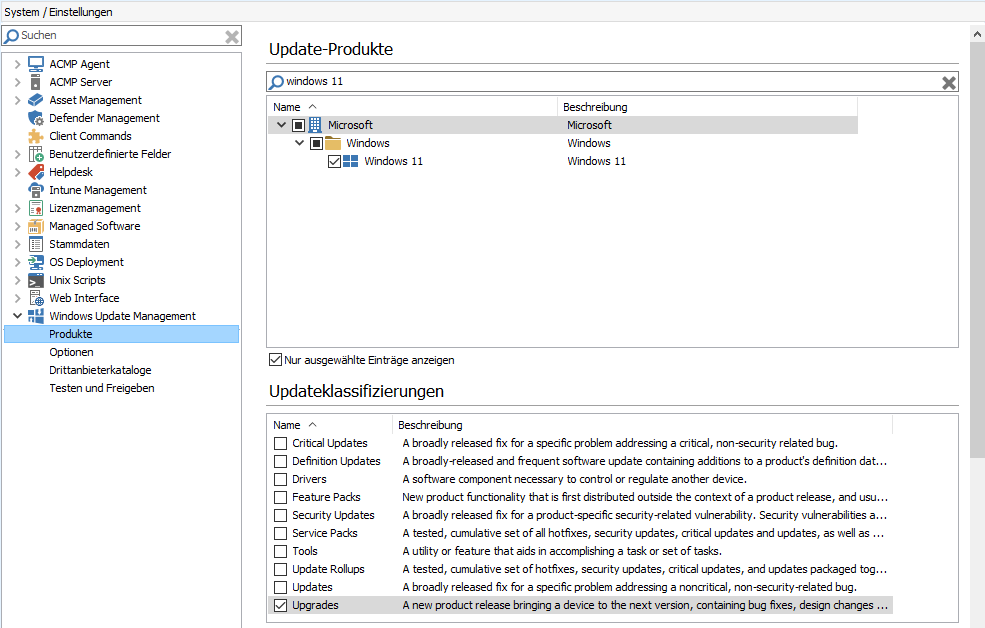
Windows 11 als Produkt hinzufügen und upgraden
Damit das Windows Update an die Clients verteilt wird, muss entweder die bereits bestehende Windows Update Collection bearbeitet oder eine neue hinzugefügt werden.
Eine neue Update Collection erstellen
Best Practice
Wenn mehrere Upgrades gleichzeitig angeboten werden und sich im selben Verteilungsring befinden, kann dies dazu führen, dass die Installation fehlschlägt.
Statt ausschließlich dynamischer Verknüpfungen sollten Sie die gewünschte Zielversion statisch verknüpfen. Es empfiehlt sich, dass Sie dafür eine neue Windows Update Collection erstellen.
So stellen Sie sicher, dass alle Clients denselben, kompatiblen Upgrade-Stand erhalten und parallele Installationsversuche vermieden werden.
3. Gehen Sie in das Plugin Patch Management > Windows Update Management und öffnen Sie dort den Tab Windows Update Collections.
4. Erstellen Sie in der Ribbonleiste unter Hinzufügen eine neue Collection. Es öffnet sich ein Wizard.
5. Wählen Sie den Zielordner für die neue Update Collection sowie den Namen und ggf. eine Beschreibung.
6. Klicken Sie auf Weiter.
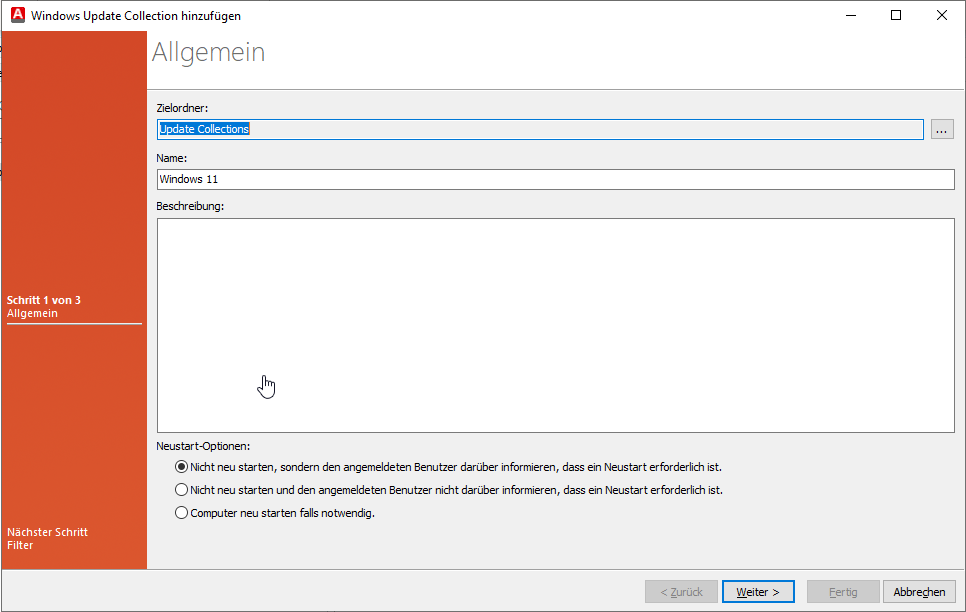
Name vergeben
Updateprodukt und Updateklassifizierung auswählen
7. Wählen Sie auf der nächsten Seite unter Filter das richtige Updateprodukt aus der Liste aus, in diesem Fall Windows 11.
8. Setzen Sie unter Updateklassifizierung ein Häkchen bei Upgrades.
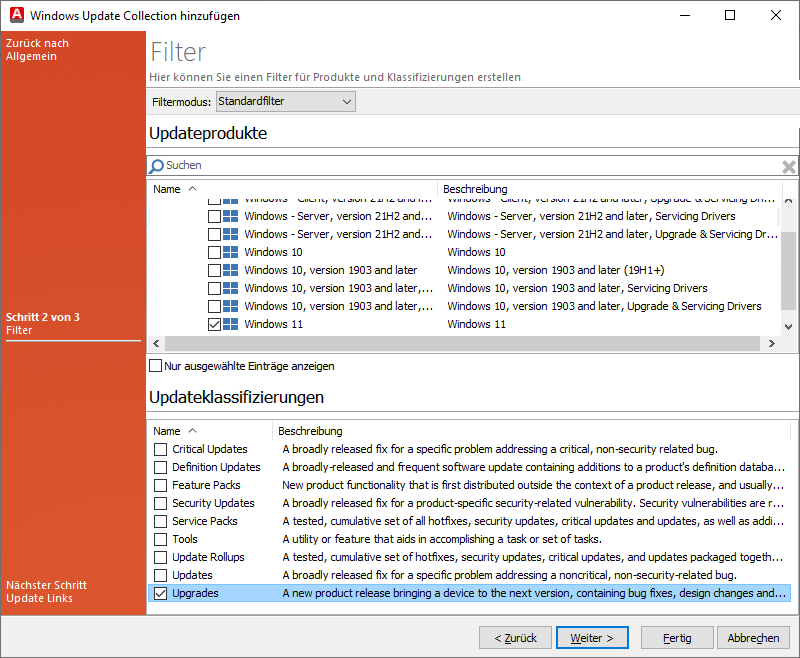
Eine neue Windows Update Collection hinzufügen
9. Wenn Sie auf Weiter klicken, können Sie auf der letzten Seite des Wizards zusätzlich noch Updates statisch mit der neu erstellten Update Collection verknüpfen.
Best Practice
Weisen Sie die Windows-11-Version statisch der neu erstellten Update-Collection zu.
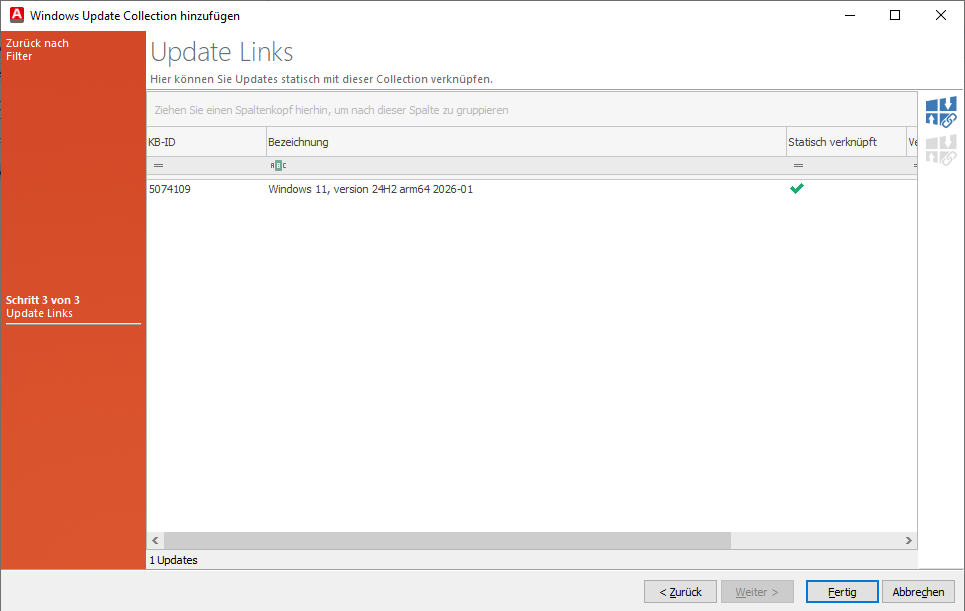
Statische Verknüpfung erstellen
 Hinweis: