


Unternehmensanwendung registrieren in der Microsoft Entra ID
Unternehmensanwendungen werden häufig als Schnittstelle zwischen der Microsoft Entra und intern verwendeten Anwendungen eingesetzt, um so beispielsweise Mitarbeitern den Zugriff auf Microsoft 365 zu ermöglichen.um Beispiel den Mitarbeitern so den Zugriff auf Microsoft 365 zu ermöglichen. Hierfür ist es notwendig, dass Sie also eine oder mehrere Anwendungen zentral registrieren. In diesem Kapitel finden Sie eine Einleitung dazu, wie Sie Unternehmensanwendungen registrieren und diesen Berechtigungen zuweisen können. Es gilt für die folgenden Anwendungsbereiche:
- Microsoft 365
- ACMP Intune Connector
- Einrichtung bon OAuth2 am ACMP Server
Vorbereitungen für die Microsoft Entra ID
Um in einen der oben genannten Anwendungsbereiche arbeiten zu können, müssen Sie zunächst das Microsoft Entra Admin Center öffnen und dort eine Unternehmensanwendung registrieren und innerhalb dieser Anwendung die notwendigen Berechtigungen erteilen. Diese Schritte sind notwendig, damit ACMP auf die benötigten Daten zugreifen darf und diese importieren kann.
Unternehmensanwendung registrieren
Melden Sie sich zunächst in der Mirosoft Entra ID an. Klicken Sie dort im linken Bereich innerhalb der Navigation auf den Reiter Identität > Anwendungen > App-Registrierungen und legen Sie dort eine neue App-Registrierung an.
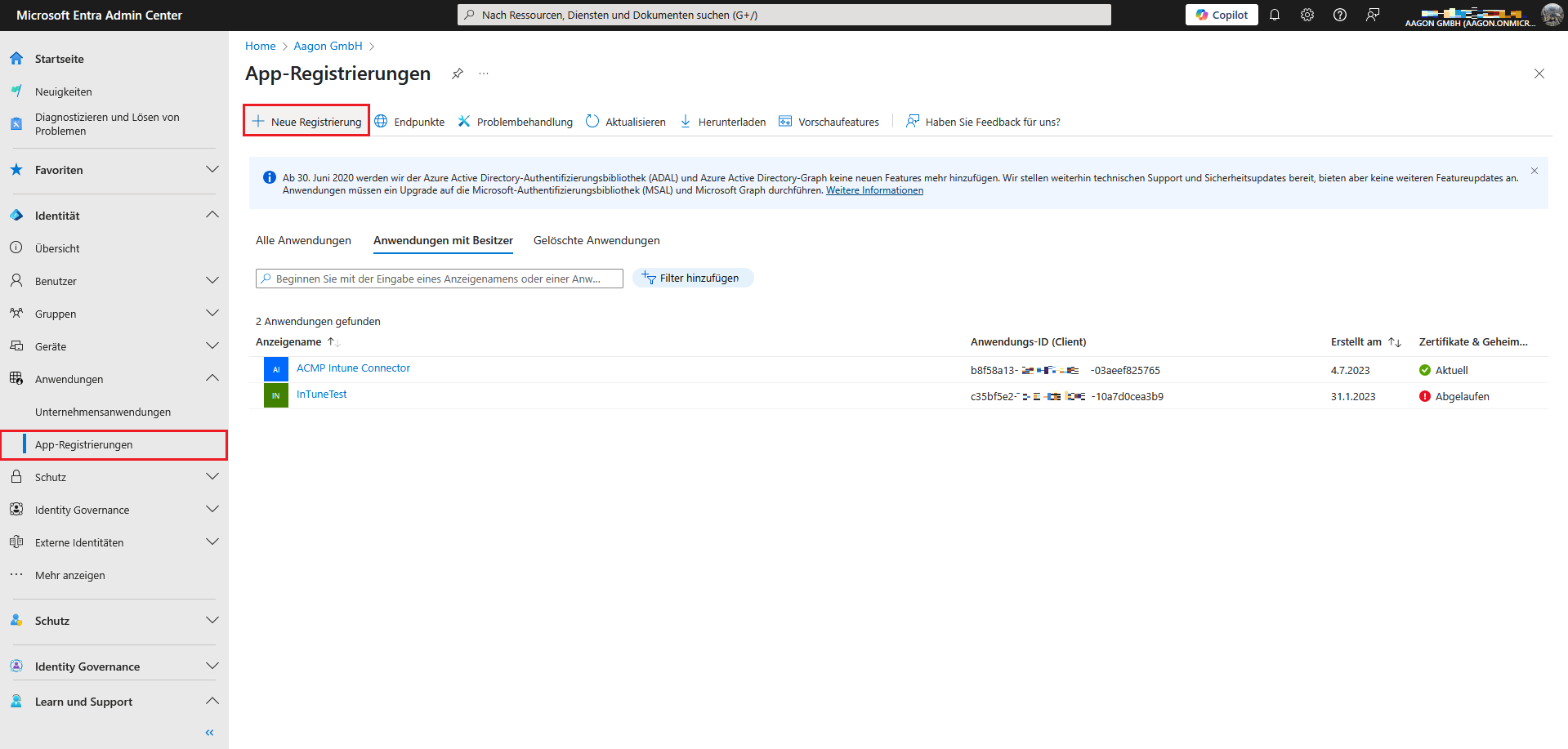
App-Registrierungen in Microsoft Entra ID
Geben Sie dort alle notwendigen Informationen an: Vergeben Sie einen App-Namen und wählen Sie die zu unterstützenden Konten aus. Schließen Sie den Vorgang ab, indem Sie auf Registrieren klicken.
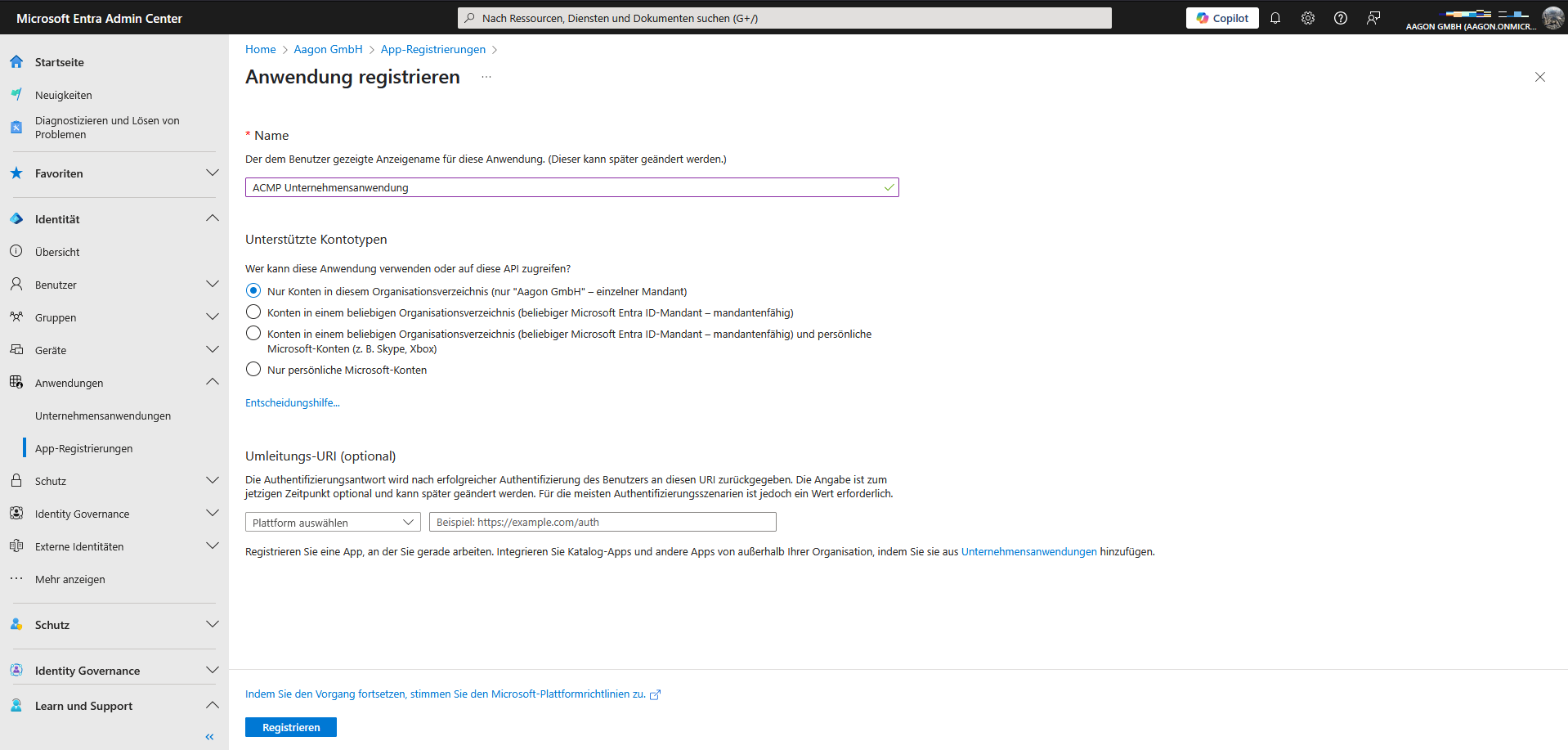
Anwendung registrieren
Wenn Sie nun die erstellte Anwendung öffnen, erhalten Sie eine Zusammenfassung der hinzugefügten Informationen. Dazu gehören u.a. der Anzeigename, die Angaben zu den unterstützten Kontotypen sowie die verschiedenen IDs (Anwendungs-, Objekt- und Verzeichnis-ID). Letztere Angaben (die IDs) benötigen Sie beispielsweise, wenn Sie ein neues Portal für Microsoft 365 anlegen wollen.
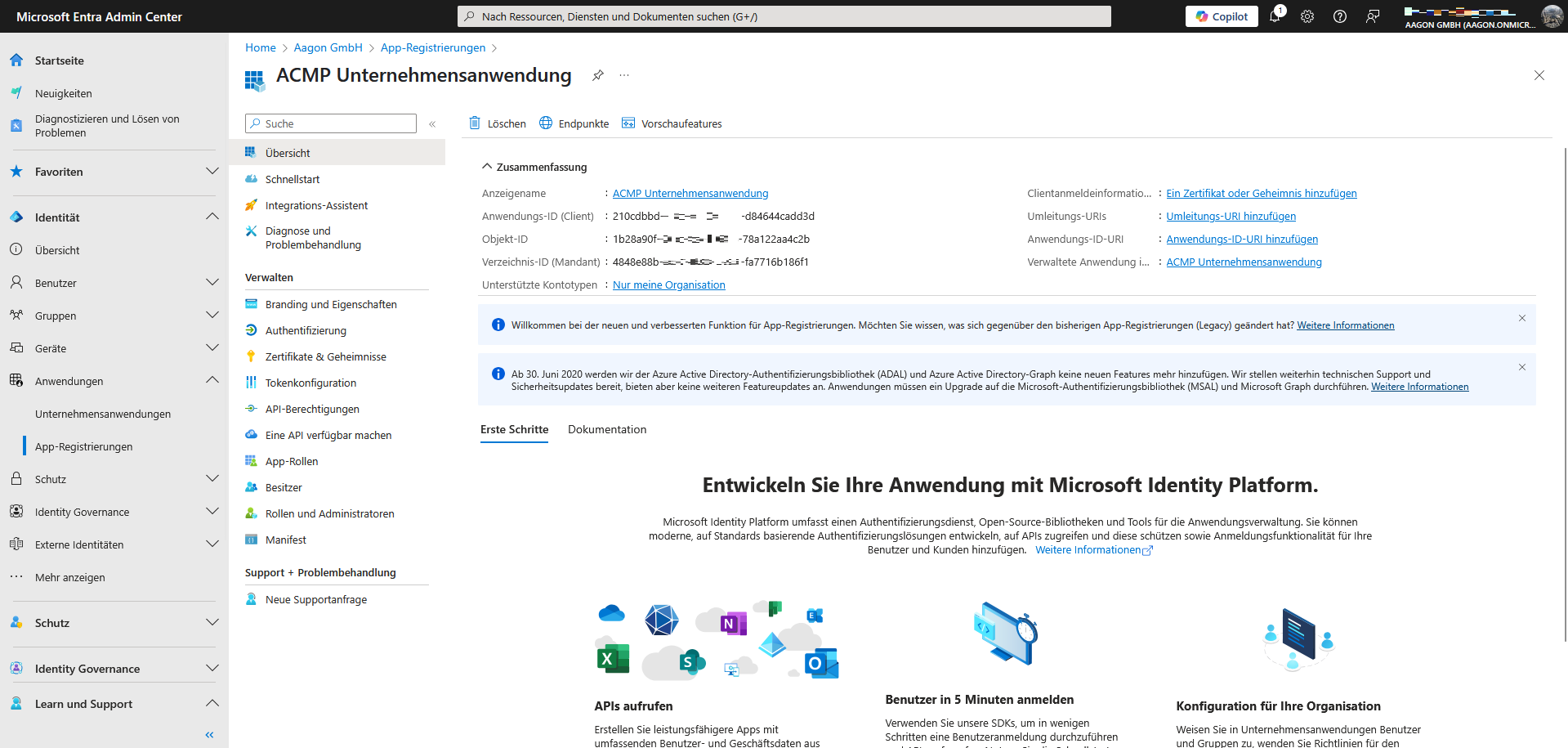
Zusammenfassung der Anwendungsinformationen
Berechtigungen verteilen
Erteilen Sie als nächstes der Unternehmensanwendung die notwendigen Berechtigungen, damit auf die Schnittstelle zugegriffen werden kann. Wechseln Sie dafür innerhalb der registrierten App in den Bereich Berechtigungen (Verwalten > API-Berechtigungen).
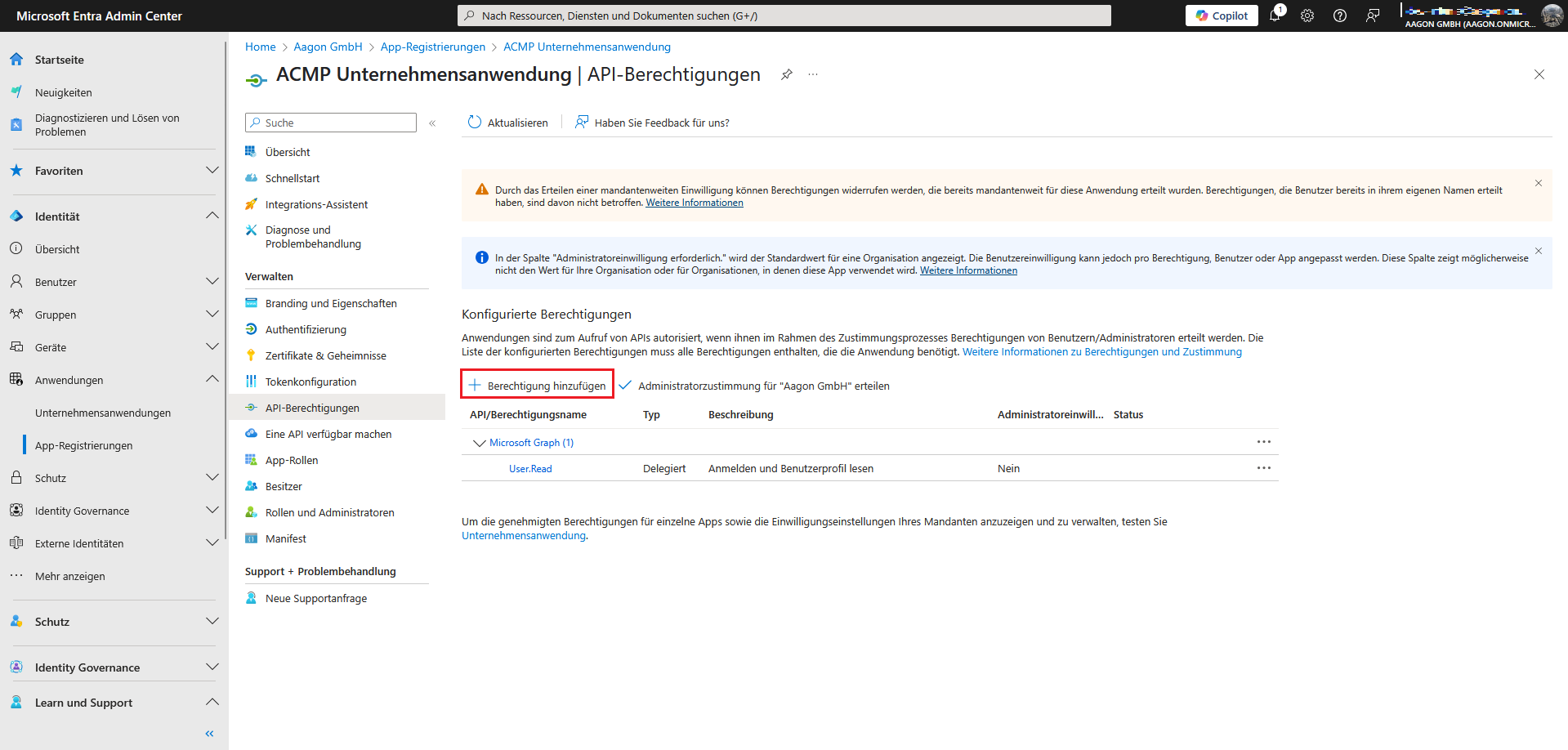
Berechtigungen hinzufügen
Klicken Sie dort auf Berechtigung hinzufügen. Es öffnet sich eine Seite, wo Sie die API-Berechtigungen anfordern können. In diesem Schritt müssen Sie den Microsoft Graph auswählen.
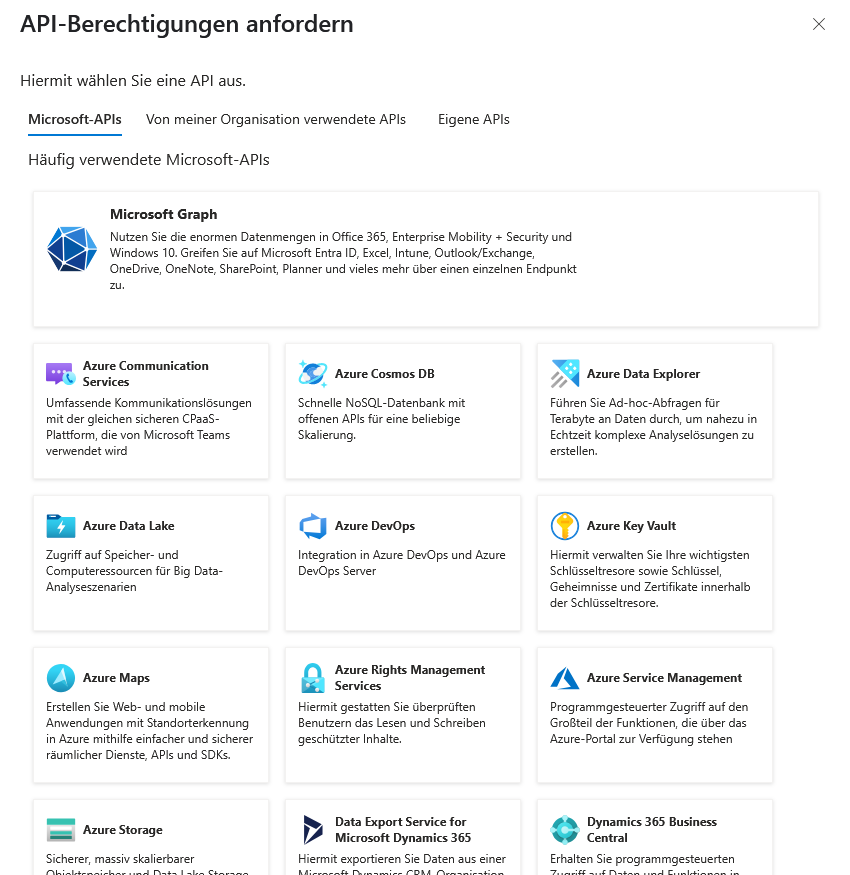
API-Berechtigungen: Microsoft Graph anfordern
Abhängig davon, für welchen Bereich Sie die Berechtigungen erteilen wollen, wird zwischen den „Delegierten Berechtigungen“ und den „Anwendungsberechtigungen“ unterschieden. Nachfolgend finden Sie für den jeweiligen Bereich in den nachfolgenden Tabellenabschnitten die Berechtigungen, die Sie hier einfügen müssen.
Microsoft 365
Für die Nutzung von Microsoft 365 werden nur die Anwendungsberechtigungen benötigt. Fügen Sie nachfolgend die folgenden Werte einzeln ein und wiederholen Sie die Vorgehensweise, bis die beiden Listeneinträge hinzugefügt wurden:
| Typ: Anwendung |
| User.Read.All |
| Organization.Read.All |
 Achtung:
 ACMP Intune Connector
| Typ: Delegiert | Typ: Anwendung |
| DeviceManagementManagedDevices.Read.All | DeviceManagementApps.Read.All |
| DeviceManagementManagedDevices.ReadWrite.All | DeviceManagementConfiguration.Read.All |
| User.Read | DeviceManagementManagedDevices.PrivilegedOperations.All |
| DeviceManagementManagedDevices.Read.All | |
| DeviceManagementManagedDevices.ReadWrite.All | |
| DeviceManagementServiceConfig.Read.All |
Einrichtung von OAuth 2 am ACMP Server
| Typ: Delegiert |
| IMAP.AccessAsUser.All |
| POP.AccessAsUser.All |
| SMTP.Send |
| offline_access |
Sobald Sie alle Berechtigungen selektiert haben, klicken Sie auf Berechtigungen hinzufügen. Die Einträge können Sie dann der Übersicht entnehmen (nachfolgendes Beispiel beschreibt die hinzugefügten Anwendungsberechtigungen für Microsoft 365).