



Installing ACMP agents
To install the ACMP Agent in your network, you can either start the installation from the console or initiate it via the network.
Installation via console
Open the agent installation in Client Management. All domains and workgroups with the machines they contain are displayed here. The icons are explained in the legend on the right.
| The ACMP Agent can be installed on this machine. |
| It has not yet been checked whether the ACMP Agent can be installed on this machine. |
| The installation of the ACMP Agent is not possible on this machine. |
| Installation is possible, but has not yet been carried out. |
| Es wird gerade der ACMP Agent installiert. |
Die ACMP Console wartet gerade auf Daten des Rechners. | |
| Die Installation konnte nicht erfolgreich abgeschlossen werden. |


 Note:
Note: Diese Seite ist in drei Reiter aufgeteilt. Der Reiter Netzwerk ermöglicht hierbei die Installation des ACMP Agenten. Dieser Reiter wird per Default angezeigt. Der zweite Reiter Installationsregeln ermöglicht das Hinzufügen von individuellen Installationsregeln. Auf dem dritten Reiter Konfiguration können Sie individuell Scan Quellen definieren.
Installation per Netzwerk
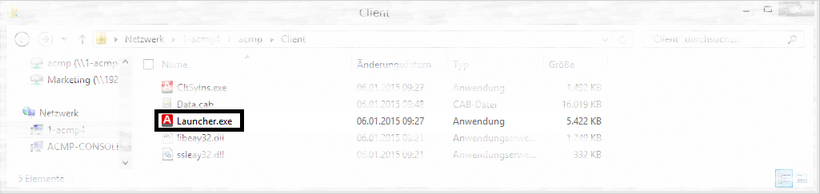
Eine weitere Möglichkeit den ACMP Agenten zu installieren ist folgende: Sie rufen den Rechner per Netzwerkumgebung auf, auf welchem ACMP installiert ist. Unter der entsprechenden Freigabe finden Sie ein Unterverzeichnis Client. In diesem Unterverzeichnis gibt es die Datei Launcher.exe, welche Sie einfach starten um den Client zu installieren. Dieser Vorgang ließe sich z.B. per Login-Skript ausführen.
Parameter der Launcher.exe anpassen
Nachfolgend werden einige Parameter aufgelistet, die Sie für die Launcher.exe anpassen können. Sollte nicht explizit am Parameter stehen, dass der Installationsmechanismus gestartet wird, führt das Programm nur diesen einen speziellen Befehl aus. Beachten Sie, dass die Parameter nicht sensitiv sind.
| Parameter | Beschreibung |
| /MAKENEWCLIENTID | Setzt das Flag Erzwinge eine neue ClientID für den Installationsmechanismus.
|
| /RESTART | Es werden die Logik aus /TERMINATE (1) und der normale Installationsmechanismus wie bei (Kein Parameter) (2) aufgerufen. |
| /FORCEREINSTALLATION | Es werden die Logik aus /TERMINATE (1), sowie die "UnInst.exe /SILENT /VERYSILENT" (2) aufgerufen. Anschließend wird der normale Installationsmechanismus wie bei (Kein Parameter) (3) aufgerufen.
|
| /MARKFORPOSTDEPLOYMENT | Die Serveranfrage mit dem geändertem Rollout-Status "Post Deployment" wird abgeschickt. |
| /PREPAREPOSTDEPLOYMENT | Es werden die Logiken aus /MARKFORPOSTDEPLOYMENT (1) und /RESTART (2) ausgeführt.
|
| (Kein Parameter) | Es wird der normale Installationsmechanismus gestartet. |
Gateway Zertifikate über die Launcher.exe übergeben
Sollten Sie Gateway Zertifikate über die Launcher.exe übergeben wollen, muss die %RECHNERNAME%.zip in den Ordner mit der Launcher.exe hinterlegt werden. Diese enthält alle relevanten Dateien, die für das ACMP Gateway benötigt werden. Führen Sie die Launcher.exe als Administrator aus.