



Evaluating Queries
General information on evaluating a Query
After you have created and executed a query, the results are displayed in the Query Results. The results appear in a new vertical tab with the respective name of the query. The results are displayed in the grid, which displays the dates in tabular form according to the arrangement of the fields included in the query. For datasets containing a field with multiple values (e.g. several IP and MAC addresses of a machine), these multiple values are displayed in a sub-table. You can expand and collapse this table using the  /
/  buttons.
The respective icon in front of the dataset shows you how the associated client was inventoried.
| Symbol | Description |
 | The Client was inventoried via the ACMP Agent |
 | The Client was detected by OneScanClient |
 | Client scanned by Agentless Scanner |
 | The Client was entered manually |
 | Client was inventoried via XML Importer (Linux) or via Linux Unit Agent |
 | Client was inventoried via XML Importer (Mac) or via Linux Unit Agent |
 | The Client was detected using the Network Boot Service |
 | This is a mobile Android Client |
 | This is a mobile iOS Client. |
| This is a Windows Mobile Client (Smartphone OS) |

 Note:
Note:  ) instead of the associated Client, it is a
 Filtering Query Results
Query results can be filtered again to, for example, continuing to narrow them down or to create a better overview. To do this, navigate to the Filter Results ( ) in the quick-selection bar in the open query result. Left-click to open the action, which will cause the Filter Editor window to appear.
You can define additional filters within the filter editor. First, you can use the filter action field to add either a condition or a group. A condition opens one of the existing filters. To do this, simply select the appropriate list entry from the fields. You can also change the operator, which is set to equal to by default, by clicking on the entry and selecting a different one from the list. You can enter any comparison value in the <clear> field.
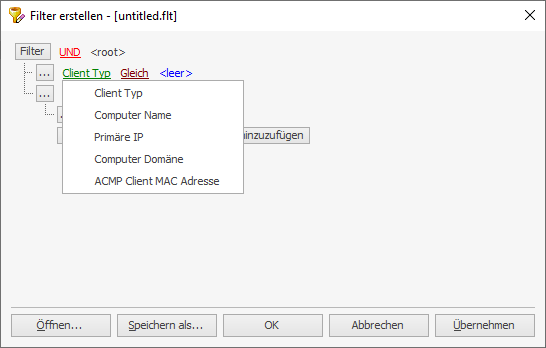
Filtering Query results
You can change the topmost operator (AND, OR, NOT AND or NOT OR) for a group that has been added. The conditions that are added after this are added after this operator, so that they must be fulfilled for the conditions.
You can use the individual comparison operators and fields to create completely individual filters. You can apply these directly as a filter for the open Query Result by clicking on the button of the same name. As soon as you have done this, the result will be re-filtered and updated. If you would like to reuse the filter for other Queries or at a later point in time, you can save it under Save as.... Please note that the active filter is saved as a.flt file. You can load a previously created filter using the Open... button. If you want to apply the filter directly, click on Apply and the grid view will be updated immediately. The filter window will remain open for possible changes. Otherwise, close the window by clicking on OK.
Exporting Query Results
You can also export the query results for other uses. To do this, click on Export Results ( ) in the quick-selection bar. A wizard will open to guide you through the export process. In the first step, select the rows of the datasets to be exported. You can choose from the following options:
- Export all rows
- Export selected rows
- Export unselected rows
Once you have decided on the option, click Continuing >. On the following pages, you can specify the export format. Choose between the formats CSV or XML. If you choose the CSV format, you can select additional information. Specify whether the column name should be included or which symbols delimiters are used for the export (comma, semicolon, pipe or tab). These specifications are only required for the CSV format; they are not needed for XML. Then click Done and enter a file name and specify the storage location for the file.
Changing Queries and Refining Results
You can change query results or refine the results and customise them to your requirements. To do this, open the corresponding query and execute it. You can perform sorting in the results grid by moving the columns up and down using drag and drop. You can perform continuing filtering using the drop-down menu of the respective columns. All available values of the query and the column type are listed here, which you can select individually.
You can also drag the columns into the sort field. The results are grouped by the values above this. It is also possible to display several grouped columns directly. You can use the respective arrow on the right in the field ( ) to display the grouping in ascending or descending order. Sorting is done alphabetically.
The horizontal tabs are another way of customising the Query Results. These can be used to change the settings that you defined when creating the Query (see the Creating Queries section). The following tabs are available: Results, Fields, Filter, Security and Properties. You can use these to edit the respective changes for the Query.
Open and work with Client Details
You can view all the details for a selected client with just one click. The so-called client details provide you with information such as general fnformation, specific hardware and software data and assigned profiles.
You can either open the Client Details directly by double-clicking on a Client in a Query Result, or highlight one or more Clients, right-click to open the context menu and then click on Open Client Details.
The Client Details are always opened as a vertical tab for each respective Client. Each open Client Details tab contains its own machine name as a caption, so that a clear distinction is possible. The client details are organised in a tree structure. On the left side of the split window, you will find all categories with the respective query values. As soon as you have clicked on a category, the available values are displayed in the right window area, along with a detailed list of the fields.
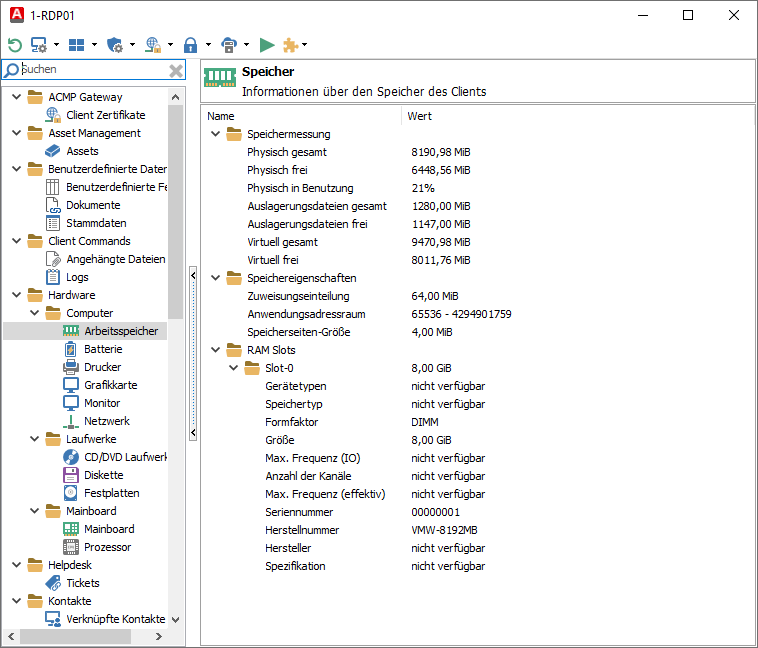
Client Details: Machine information
You have a small selection of options via the quick menu:
| Symbol | Description |
 | Aktualisiert das aktuelle Fenster. Sollten Sie Clients, Felder oder Filter an einer bereits geöffneten Abfrage ändern, ist es zwingend nötig, diese zu aktualisieren, damit der ACMP Server die Änderungen berücksichtigt. |
 | Es wird ein Untermenü zum Verwalten Ihrer Clients geöffnet. In der Systemauswahl haben Sie einen Schnellzugriff zu den gängigsten Abfrageaktionen. |
 | Es öffnet sich ein Untermenü zum Verwalten der Windows Update Actions. In ihnen können Sie spezifische Änderungen aus dem Windows Update Management vornehmen und unter anderem Updates (de)installieren. |
 | Wählen Sie die Aktion Defender Management aus, wenn Sie über den Schnellzugriff einen Defender Scan oder Update starten möchten oder ein Konfigurationsprofil zuweisen oder entfernen möchten. |
 | Über das ACMP Gateway können Sie für ausgewählte Clients Zertifikate erstellen und verteilen oder diese wieder zurückziehen. |
 | Über das BitLocker Management können Sie auf ausgewählten Clients BitLocker deaktivieren oder Laufwerkspasswörter ändern. Zusätzlich dazu können Sie auch Konfigurationsprofile zuweisen oder entfernen. |
 | Es öffnet sich ein Untermenü mit allen Intune-spezifischen Aktionen, die Sie an einem Client ausführen können. |
 | Es öffnet einen Wizard zum Ausführen von Jobs. Hierüber können Sie Client Commands, Job Collections, System Jobs, Managed Software oder Windows Update Collections verteilen, die auf den ausgewählten Clients dann ausgeführt werden sollen. |
 | Es wird ein Untermenü geöffnet, in dem sich die am häufigsten genutzten Client Commands befinden. |
Besonderheit: Verdächtige Clients im System
Sollten Sie während Ihrer Arbeiten mit ACMP innerhalb einer Abfrage auf ein Warndreieck-Icon stoßen, befinden sich in Ihrem System verdächtige Clients. Unter einem verdächtigen Client versteht man einen Client, dessen Client ID nicht eindeutig ist und von mindestens einem weiteren Agenten verwendet wird. Verdächtige Clients können in allen Client-basierten Abfragen (z.B. in den Containern, Assets oder verknüpften Tickets) erscheinen.
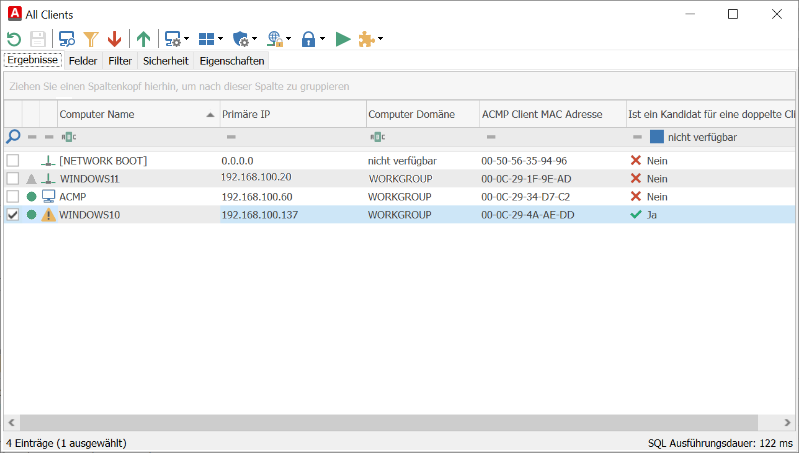
Verdächtiger Client in der Client Details-Ansicht
Sollten mehrere Agenten dieselbe Client ID verwenden, speichern alle diese Agenten Ihre Daten unter demselben Datensatz in der Datenbank ab. Dadurch werden in einer Abfrage auch immer nur die Werte des zuletzt eingetragenen Clients angezeigt. Beim Eintragen der Scandaten wird auch der Computername von den Agenten regelmäßig überschrieben. Diese Änderungen werden registriert und gespeichert. Sollte nun für eine Client ID ein bestimmter Computername mindestens zweimal durch diese Namensänderung gespeichert werden, gilt diese Client ID als verdächtiger Client. Alle bislang mit dieser ID registrierten Computernamen werden dann in der Liste der verdächtigen Clients in den Client Details aufgelistet.
Wenn Sie die Client Details zu dem verdächtigen Client öffnen, werden Sie automatisch zu dem Punkt „Doppelte Client ID“ (Software > Computer > Doppelte Client ID) navigiert, wo alle bisherigen Computernamen der Client ID aufgelistet werden.
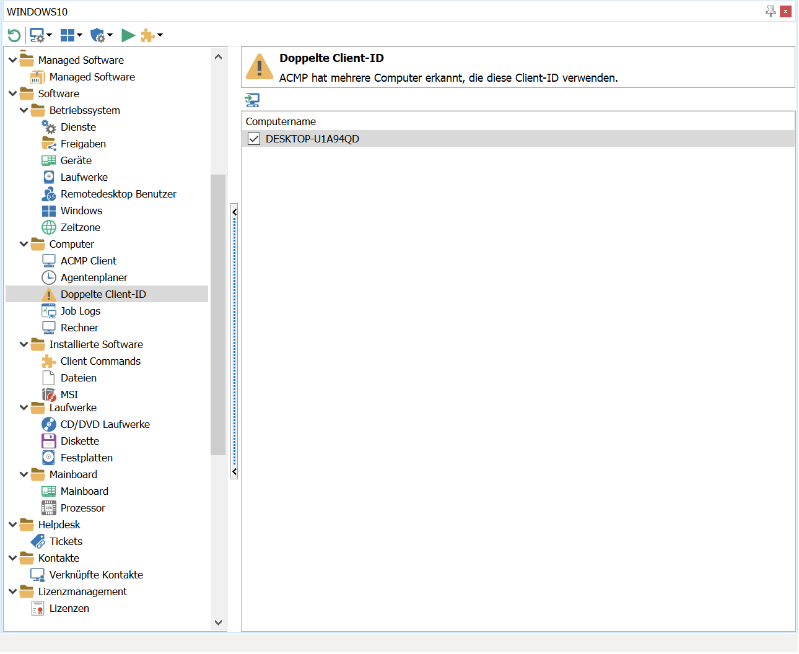
Client Details - Doppelte Client ID
Sie können direkt aus den Client Details heraus einen oder mehrere Einträge auswählen und eine Neuinstallation des Agenten mit einer neuen Client ID auf die Computer der Agenten ausführen, um die verdächtigen Clients zu entfernen. Durch die Korrektur verschwinden die Einträge aus der Liste der Client IDs und sie werden vom System nicht mehr als „verdächtig“ registriert.
Mithilfe des Display Fields Ist ein Kandidat für eine doppelte ClientId können Sie gezielte Abfragen bauen, in denen Sie automatisch über das Vorkommen von verdächtigen Clients informiert werden.
Baumstruktur der Client Details
Über die Baumstruktur können Sie sich einzelne Bereiche des Clients anzeigen lassen. Diese sind über die Client Details erreichbar. Hierüber können Sie die Daten abrufen, ohne jeweils eine neue Abfrage erstellen zu müssen. Zudem können Hard- und Software spezifische Daten abgerufen werden, die Ihnen bestimmte Informationen übermitteln.
| Bereich | Beschreibung | ||||||
| ACMP Gateway | In diesem Bereich können Sie die zugewiesenen Client-Zertifikate für das ACMP Gateway prüfen und sehen, welche im Einsatz sind. Sollten Sie dem Client ein Zertifikat zugewiesen haben, können Sie auch den Gültigkeitszeitraum, den Status und die Seriennummer aus dem Eintrag entnehmen. | ||||||
| Asset Management | In diesem Bereich können Sie, sofern Ihnen gültige Lizenzen für das ACMP Asset Management vorliegen, aus dem aktuellen Client ein Asset erzeugen, bestehende bearbeiten oder eine Verknüpfung entfernen. | ||||||
| Benutzerdefinierte Daten | In diesem Bereich werden alle benutzerdefinierten Daten hinterlegt. Hierzu gehören benutzerdefinierte Felder, Dokumente und die Stammdaten.
| ||||||
| Client Commands | Dieser Bereich zeigt Client Command Informationen, die den Client betreffen.
| ||||||
| Hardware | In diesem Bereich erhalten Sie einen schnellen Überblick der inventarisierten Daten des Clients, der in die Kategorien Computer, Laufwerke und Mainboard aufgeteilt ist. Anpassungen an den Daten sind nicht möglich. | ||||||
| Helpdesk | In dieser Ansicht werden alle Helpdesk Tickets zu dem Client aufgelistet. Sie können wählen, ob alle Tickets oder nur offene Tickets angezeigt werden sollen. | ||||||
| Kontakte | Hier werden Ihnen mit dem Client verknüpfte Kontakte angezeigt, bei denen Sie Verknüpfungen hinzufügen, löschen oder zurücksetzen können. | ||||||
| Lizenzmanagement | In diesem Bereich sehen Sie, welche Lizenzen von dem Client verwendet werden. Anpassungen können hier nicht vorgenommen werden. | ||||||
| Managed Software | Über diesen Eintrag können Sie sich die Managed Software dieses Clients anzeigen lassen und Einträge verwalten. | ||||||
| Mobile Device Management | Hierüber können Sie Informationen über das inventarisierte Mobilgerät entnehmen. Es werden allgemeine Informationen angegeben, sowie spezifische zur Hardware, zur SIM Karte oder auch zum Netzwerk. | ||||||
| Software | Dieser Bereich beinhaltet alle Informationen zu auf dem Client vorhandener Software. Dazu werden Angaben zu dem Betriebssystem, zum Computer und zur installierten Software angezeigt. Über das OS Deployment erhalten Sie einen Überblick über die zugewiesenen Werte, über den Bereich Security lassen sich Schwachstellen und das BitLocker- und Defender Management anzeigen. | ||||||
| Virtualisierung | In diesem Bereich legen Sie die Virtualisierungsoptionen für den ausgewählten Client fest. Im oberen Bereich legen Sie fest, ob der Client auf einem physischen Host oder in einer virtuellen Maschine läuft. Diese werden Ihnen dann in einer Übersicht angezeigt und können als Backup oder Failover markiert werden. Der untere Bereich ermöglicht es, zu definieren, in welchen virtuellen Maschinen der Client läuft. Die Angaben werden automatisch vom VMware vSphere Scanner befüllt, sofern Sie dies innerhalb der Einstellungen (Einstellungen > ACMP Server > Virtualisierung) konfiguriert haben. | ||||||
| Windows Update Inventory | In diesem Bereich können Sie die installierten und verfügbaren Windows Updates für den Client einsehen sowie die Windows Update Logs. Die Windows Update Logs werden vollständig protokolliert, sodass Sie diese ebenfalls einsehen können. Dazu stehen Ihnen die Optionen bereit, diese Logs zu speichern oder auch zu löschen. | ||||||
| Windows Update Management | In diesem Bereich können Sie die Windows Updates von ACMP verwalten lassen. Ihnen werden dabei die bereits installierten, nicht installierten und fehlgeschlagenen Updates angezeigt. Sie können zusätzlich angeben, ob verweigerte Updates versteckt oder angezeigt werden sollen. Sie haben dabei die Möglichkeit die Log-Dateien zu aktualisieren (Ausgewählte Updates installieren) oder sie zu löschen (Ausgewählte Updates deinstallieren). |