



Distributed File Repositories
General
A file repository serves as a central storage location for ACMP Updates and other files that can be assigned to the respective repository. By using file repositories, data can be made available closer to the clients’ locations. This reduces the load on the ACMP Server, since not all data transfers have to go through it directly. If no file repositories are set up or used, data downloads occur exclusively via the ACMP Server. In this case, one slot is occupied for the duration of each download to execute a server command.
It is possible to create multiple file repositories. The ACMP Server synchronizes the relevant data with the respective file repositories, from which the ACMP Agents download the required files. By default, the ACMP Server itself serves as the first file repository, so the ACMP Agents retrieve their files directly from the ACMP Server’s file repository.
 Note:
Note: Manage File Repositories
The list of file repositories displayed includes their names, availability, current status, and content.
Availability is displayed as a ratio. This ratio represents the number of successful connection attempts relative to the number of Clients (assigned to the file repository) (see Container).
The content indicates the type of content stored in the file repository. There are three possible icons. A puzzle icon means that the file repository can accept Client Commands. A hard drive icon indicates that the file repository relates to client updates, and a client icon next to the file repository means that it contains OS Deployment files. A combination of two or three different content types is possible.

Manage File Repositories
Create a New File Repository
Add a new file repository by clicking Add on the ribbon bar. Enter a name for the file repository and, if desired, a description. Then specify the items to be used for the file repository.
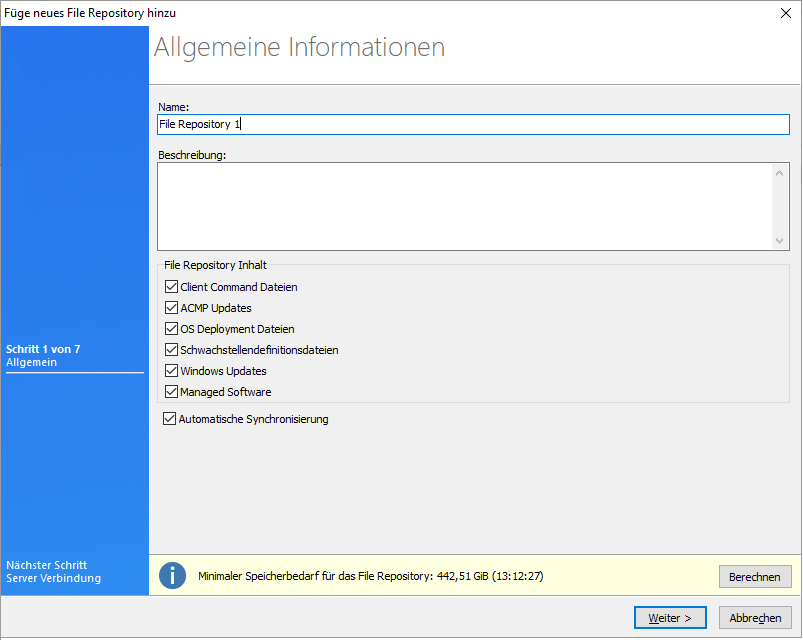
Step 1: General
You can choose from:
- Client Command files
- ACMP Updates
- OS Deployment files
- Vulnerability Definition Files
- Windows Updates
- Managed Software
When the Automatic Synchronization option is selected, the ACMP Server automatically synchronizes the file repositories. If you disable this option, you will need to perform the synchronization manually as needed.
Click Next.
To allow the ACMP Server to transfer data to the file repository, enter the session data in the next step.
To do this, select one of the following connection types:
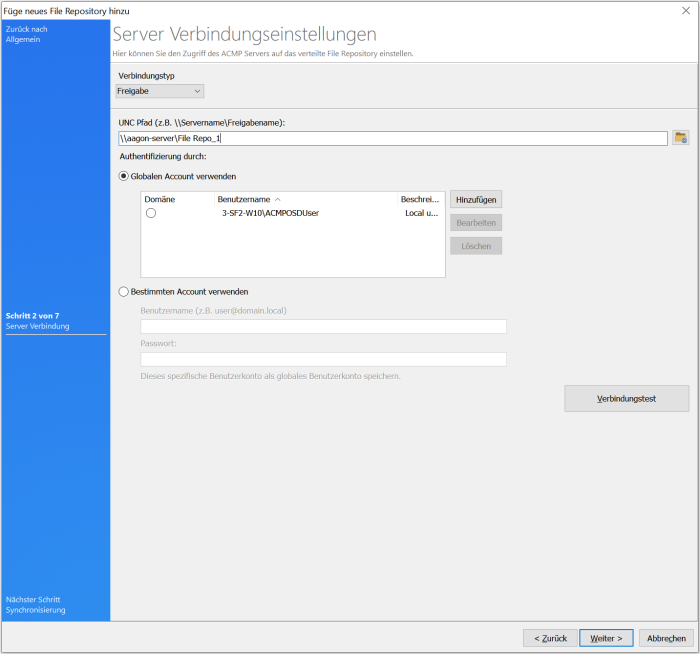
Network Share
You can distribute your files to the file repository via a network or Samba share. Geben Sie dafür einen UNC-Pfad an, der folgend aufgebaut sein muss: \\Servername\Freigabename Wählen Sie dann zur Authentifizierung entweder einen globalen oder einen bestimmten Account, d.h. ein spezifisches Benutzerkonto, aus Sie können dann einen Verbindungstest vom Server zum File Repository durchführen. Klicken Sie auf Weiter. |
|
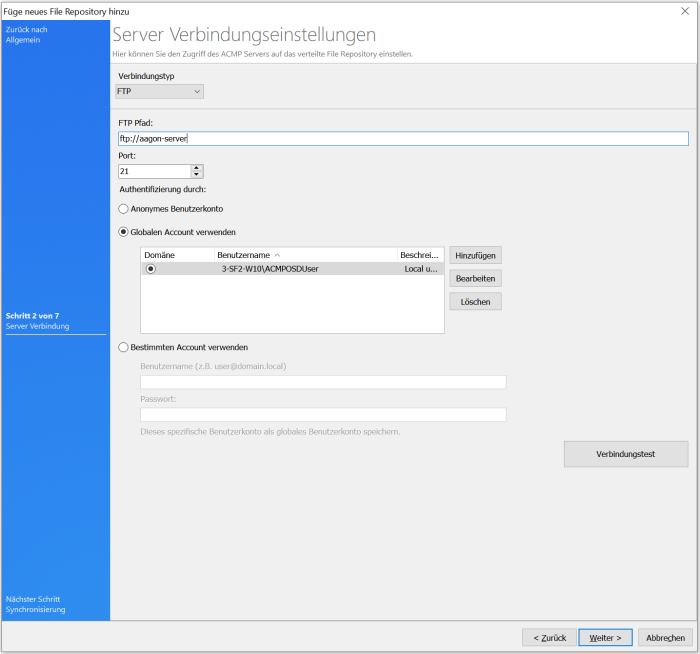
FTP
Sie können Ihre Dateien über den unverschlüsselten Dateiübertragungsweg FTP (File Transfer Protocol) auf die File Repositories verteilen. Geben Sie dafür einen FTP-Pfad an, der folgend aufgebaut sein muss: ftp://Servername Geben Sie außerdem den Port an, standardmäßig Port 21. Wählen Sie dann zur Authentifizierung entweder einen anonymen, globalen oder einen bestimmten Account, d.h. ein spezifisches Benutzerkonto, aus. Sie können dann einen Verbindungstest vom Server zum File Repository durchführen. Klicken Sie auf Weiter. |
|
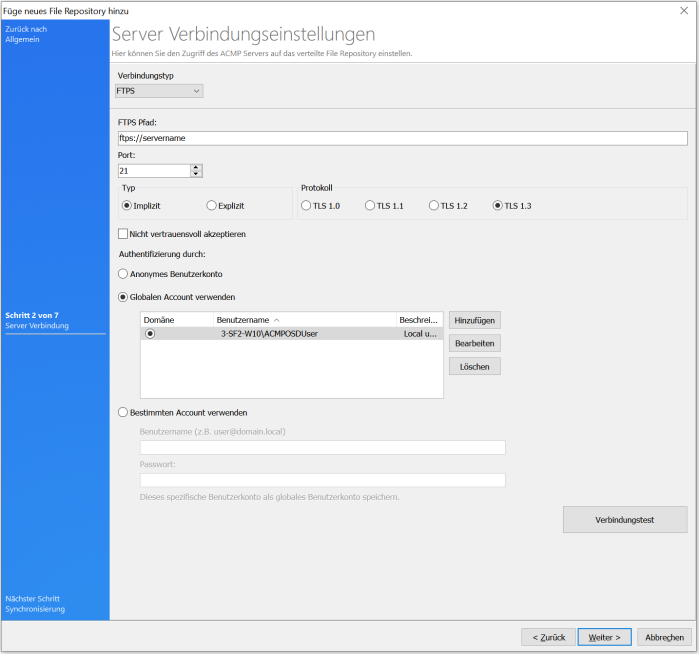
FTPS
Sie können Ihre Dateien über FTPS (File Transfer Protocol over SSL), eine FTP-basierte Dateiübertragung mit SSL-/TLS-Verschlüsselung, auf die File Repositories verteilen. Geben Sie dafür einen FTPS-Pfad an, der folgend aufgebaut sein muss: ftps://Servername Geben Sie außerdem den Port an, standardmäßig Port 21. Dann legen Sie fest, ob die FTPS-Verbindung implizit oder explizit über SSL/TLS verschlüsselt werden soll.
Wählen Sie zusätzlich die Version, die das TLS-Protokoll mindestens haben soll. Bestimmen Sie dann zur Authentifizierung entweder einen anonymen, globalen oder einen bestimmten Account, d.h. ein spezifisches Benutzerkonto, aus. Sie können dann einen Verbindungstest vom Server zum File Repository durchführen. Klicken Sie auf Weiter. |
|
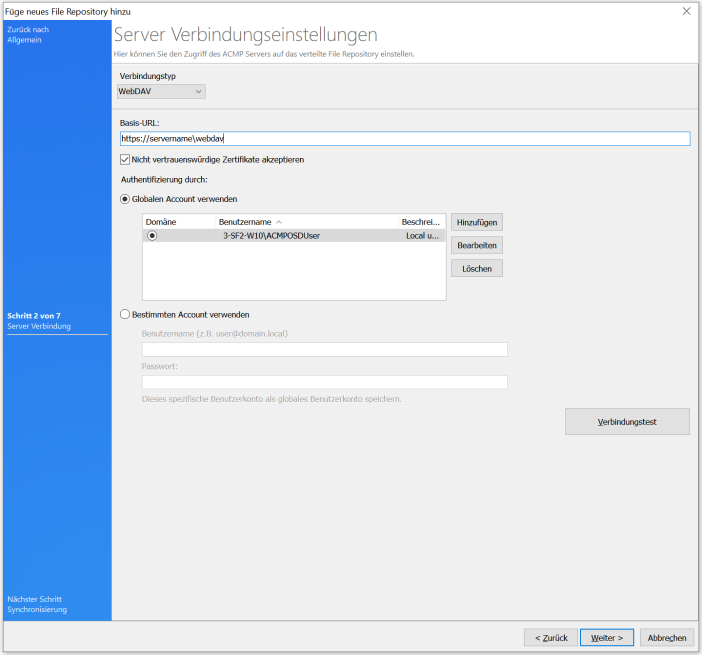
WebDAV
Über WebDAV werden die Dateien mittels einer HTTP/HTTPS-basierten Übertragung auf das File Repository verteilt. Geben Sie dafür die spezifische WebDAV-URL an, die folgend aufgebaut sein kann: Beachten Sie, dass die WebDAV-URL abhängig von der Konfiguration des WebDAVs ist und sich von dem Beispiel unterscheiden kann. Die Checkbox Nicht vertrauenswürdige Zertifikate akzeptieren ermöglicht die Verwendung von selbst ausgestellten Zertifikaten. Bestimmen Sie dann zur Authentifizierung entweder einen anonymen, globalen oder einen bestimmten Account, d.h. ein spezifisches Benutzerkonto. Sie können dann einen Verbindungstest vom Server zum File Repository durchführen. Klicken Sie auf Weiter. |
|
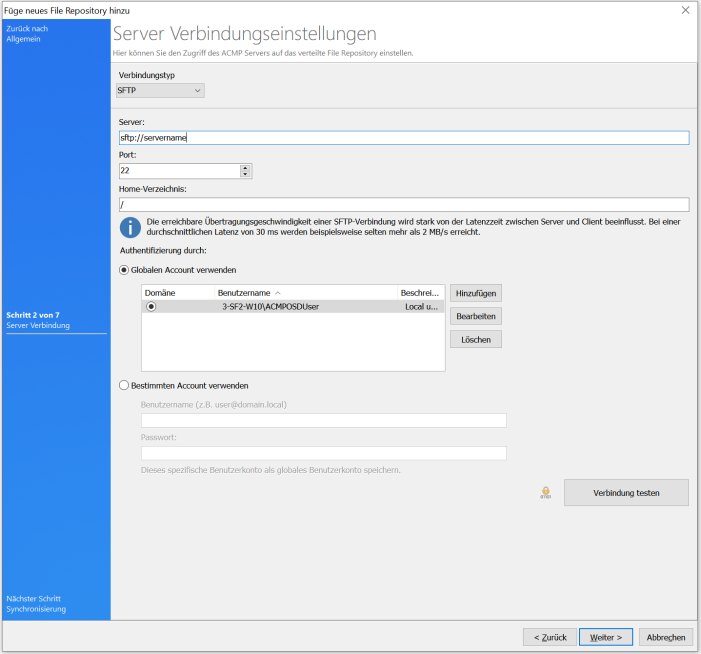
SFTP
Über SFTP werden die Dateien mittels einer SSH-basierten und verschlüsselten Übertragung auf die File Repositories verteilt. Geben Sie dafür die URL oder IP des SFTP-Servers an, die folgend aufgebaut sein muss: sftp://Servername Geben Sie dann den Port an, standardmäßig Port 22. Geben Sie dann noch ggf. das Home-Verzeichnis an. Bestimmen Sie dann zur Authentifizierung entweder einen anonymen, globalen oder einen bestimmten Account, d.h. ein spezifisches Benutzerkonto. Sie können dann einen Verbindungstest vom Server zum File Repository durchführen. Klicken Sie auf Weiter >. |
|
Unabhängig davon, welchen Verbindungstypen Sie gewählt haben, haben Sie im nächsten Schritt die Möglichkeit anzugeben, zu welchen Zeiten der ACMP Server Daten zum File Repository übertragen darf. Dazu erhalten Sie eine Übersicht der Wochentage im 24h-Modus.
Ziehen Sie per Drag-and-Drop das hell- bzw. dunkelblaue Rechteck unterhalb der Übersicht in die selbige. Der dunkelblaue Bereich erlaubt eine Datenübertragung mit höchstmöglicher Geschwindigkeit, während der hellblaue Bereich die Bandbreite beschränkt. Diese Beschränkung können Sie rechtsseitig global für alle hellblauen Bereiche angeben, d.h. die Bandbreitenbeschränkung kann nicht separat für jeden dunkelblauen Bereich eingestellt werden.

Einstellen der Synchronisierungszeiträume des Servers auf die File Repositories.
Nachdem Sie einen der beiden Bereiche in die Übersicht gezogen haben, können Sie diesen über einen bestimmten Zeitraum ausdehnen, indem Sie ihn per Maus auf den entsprechenden Umfang ziehen. Alternativ können Sie einen Doppelklick auf einem Zeitfenster, wie auch auf der eigentlichen Übersicht ausführen. Dann wird ein Dialog geöffnet, über welchen Sie den Zeitraum einstellen sowie die Bandbreitenbeschränkung de-/aktivieren können.

Verbindungseigenschaften des Clients
Damit die ACMP Agenten mit dem File Repository kommunizieren können, geben Sie nun die Client-Verbindungsdaten an. Diese sind identisch zu dem Server-Verbindungstypen. Es gelten hier die gleichen Hinweise wie bei den Verbindungsangaben zwischen dem ACMP Server und den verteilten File Repositories.

Einstellen des Verbindungstypen vom File Repository zum Client.
Anschließend können Sie die Bandbreite beschränken, welche die Clients für ihre Verbindung zum File Repository nutzen. Diese Einstellung gilt pro Client.
Auf der letzten Seite können Sie ein Sync-Profil angeben, bevor Ihnen eine Zusammenfassung des zu erstellenden File Repositories angezeigt wird. Schließen Sie den Wizard mit einem Klick auf Fertig ab.
Verteiltes File Repository duplizieren
Ein zuvor markiertes File Repository können Sie über den Button in der Registerkarte 'File Repositories verwalten' duplizieren. Dabei öffnet sich ein Wizard wie auf den vorigen Seiten beschrieben, jedoch sind die Daten des markierten File Repositories bereits hinterlegt.
Syncmonitor
Über den Button Synchronisationsmonitor in der Schnellwahlleiste öffnen Sie eine Übersicht. In dieser Übersicht werden alle File Repositories mit ihrem Typ (Client Command/Client-Update/OS Deployment) aufgelistet, wobei unterhalb des jeweiligen Typs die Daten mit ihrem Status angezeigt werden. Der Status zeigt dabei an, wie weit der Synchronisationsprozess vorangeschritten ist.

File Repository: Synchronisations Monitor
Über den Button Aktualisieren können die angezeigten Daten direkt aktualisiert werden.
Über die Button Starte Synchronisation bzw. Stoppe Synchronisation kann die Synchronisation der markierten File Repositories angehalten bzw. fortgesetzt werden. Falls Sie eine angehaltene Synchronisation fortsetzen, können Sie über einen Dialog angeben, ob bei der ersten Synchronisation nur die neuen Daten oder sämtliche Daten übertragen werden sollen.
Statistiken
Über den Button Statistiken in der Schnellwahlleiste öffnen Sie eine Statistikanzeige. Es werden sämtliche File Repositories mit Name und Verfügbarkeit darstellen.

File Repository Statistiken
Standard File Repositories
Unter diesem Tab können Sie File Repositories definieren, welche automatisch von Clients auf der obersten Ebene bei aktivierter Vererbung verwendet werden. Dabei werden die hier aufgelisteten File Repositories ihrer Priorität entsprechend nach durchlaufen, bis eine Verbindung mit einem der File Repositories zustande kommt.
Über den Button Standard File Repository hinzufügen rufen Sie einen Dialog auf, über welchen Sie bestehende File Repositories auswählen können. Diese File Repositories werden anschließend in diese Liste eingefügt. Über die Pfeilbuttons am rechten Seitenrand kann die Reihenfolge festgelegt werden, in der die Clients die File Repositories durchlaufen, falls die Verbindung nicht möglich ist. Über den Button Standard File Repository entfernen können Sie ein markiertes File Repository aus dieser Liste entfernen.
Besonderheiten
Wenn Sie ein neues File Repository in einer bestehenden ACMP Umgebung anlegen, werden sämtliche Client Commands, welche bereits freigegeben waren, auf den Status Synchronisieren/-Freigeben zurückgesetzt. Dies geschieht, da die Daten auf dem neuen File Repository noch nicht synchronisiert sind. Die Client Commands, welche mit den bisherigen File Repositories synchronisiert waren, können natürlich weiterhin verwendet werden. Trotzdem sollten Sie die Daten schnellstmöglich auf das neue File Repository synchronisieren.
Sync-Profile
Mit Sync-Profilen können Sie angeben, welche Updates aus dem Windows Update Management zu welchen File Repository synchronisiert werden sollen.
Klicken Sie zunächst auf Sync-Profile in der Ribbonleiste und vergeben Sie einen Namen für das neue Sync-Profil. Bestätigen Sie die Angabe des Namens mit Weiter, wodurch Sie zu den Filtereinstellungen des Sync-Profils gelangen.
Im oberen Bereich geben Sie an, welche Produkte Sie diesem Sync-Profil zuweisen wollen. Im mittleren Bereich legen Sie fest, welche Update-Klassifizierung Sie berücksichtigen wollen und im unteren Bereich geben Sie die Sprachen an.
ACMP Server Repository mithilfe eines Tools auslagern
Mit der Einführung der Windows Update-Verwaltung (Windows Update Management) wird ein Tool bereitgestellt, mit dem Sie den ACMP Server als File Repository über eine grafische Oberfläche verschieben können. Das Tool SwapServerFileRepository.exe ist nach dem Update auf die 5.4.7 im Serververzeichnis zu finden. Das Installationsverzeichnis vom ACMP Server liegt unter %ProgramFiles(x86)%\Aagon\ACMP Server .
Vorbereitung
 Warning:
 Bevor das File Repository verschoben werden kann, muss zunächst der Serverdienst beendet werden. Die hiermit noch laufenden Jobs und Rollouts werden dadurch abgebrpchen.
Stellen Sie zudem sicher, dass genügend freier Speicher für das File Repository im Ziel zur Verfügung steht und das Ziel leer ist.
Verwendung der SwapServerFileRepository.exe
- Öffnen Sie das Installationsverzeichnis und starten Sie dort die SwapServerFileRepoitory.exe mit administrativen Berechtigungen.
- Stoppen Sie den ACMP Serverdienst über das Tool oder über die Diensteverwaltung.
- Wählen Sie über den Radiobutton den Typ des Ziels aus. Möglich ist ein lokaler Pfad oder eine UNC-Freigabe. Bei der UNC-Freigabe haben Sie die Möglichkeit Benutzerdaten zu übergeben. Zudem können Sie die Verbindung über den Test connection Button prüfen.
- Wechseln Sie auf die nächste Seite um den Kopiervorgang zu starten.
- Nach Abschluss des Kopiervorgangs erhalten Sie eine Zusammenfassung.
- Starten Sie den ACMP Serverdienst.
- Prüfen Sie, ob das Verschieben erfolgreich war. Dies können Sie unter anderen wie folgt durchführen:
- Anhänge von Tickets öffnen
- Dateien aus einem ClientCommand-Repo herunterladen
- Dokumente innerhalb der Dokumente herunterladen
- Löschen Sie den Ordner C:\Program Files (x86)\Aagon\ACMP Server\FileRepository sofern keine Probleme im Betrieb auffallen.
Wiederherstellung des ursprünglichen Zustands
Sollte ACMP nicht wie erwartet funktionieren, können Sie den vorherigen Stand wie folgt wiederherstellen:
- Stoppen Sie den ACMP Serverdienst.
- Stellen Sie das Datenbankbackup wieder her, was Sie zuvor angelegt haben.
- Löschen Sie die config.xml welche sich bei beendeten Serverdienst unter C:\ProgramData\Aagon\ACMP\Server\Config\%{GUID}% befindet.
- Starten Sie den ACMP Serverdienst.