



Helpdesk
Attachments
Here you’ll find the settings to limit the size of attachments. This allows you to ensure that your storage capacity isn’t exceeded uncontrollably. By default, the maximum size for ticket attachments is set to 3 MB.
To customize this size, select the appropriate unit of measurement (GiB, MiB, KiB) from the drop-down menu and enter the new size. If you want to disable attachments, set the limit to 0 KiB. The size you enter applies to each individual file.
Finally, save your changes.
On this page, you'll find various configuration options for creating a ticket from an email. We recommend using an email address set up specifically for the Helpdesk so that not all continuing email correspondence is saved as tickets in the system.
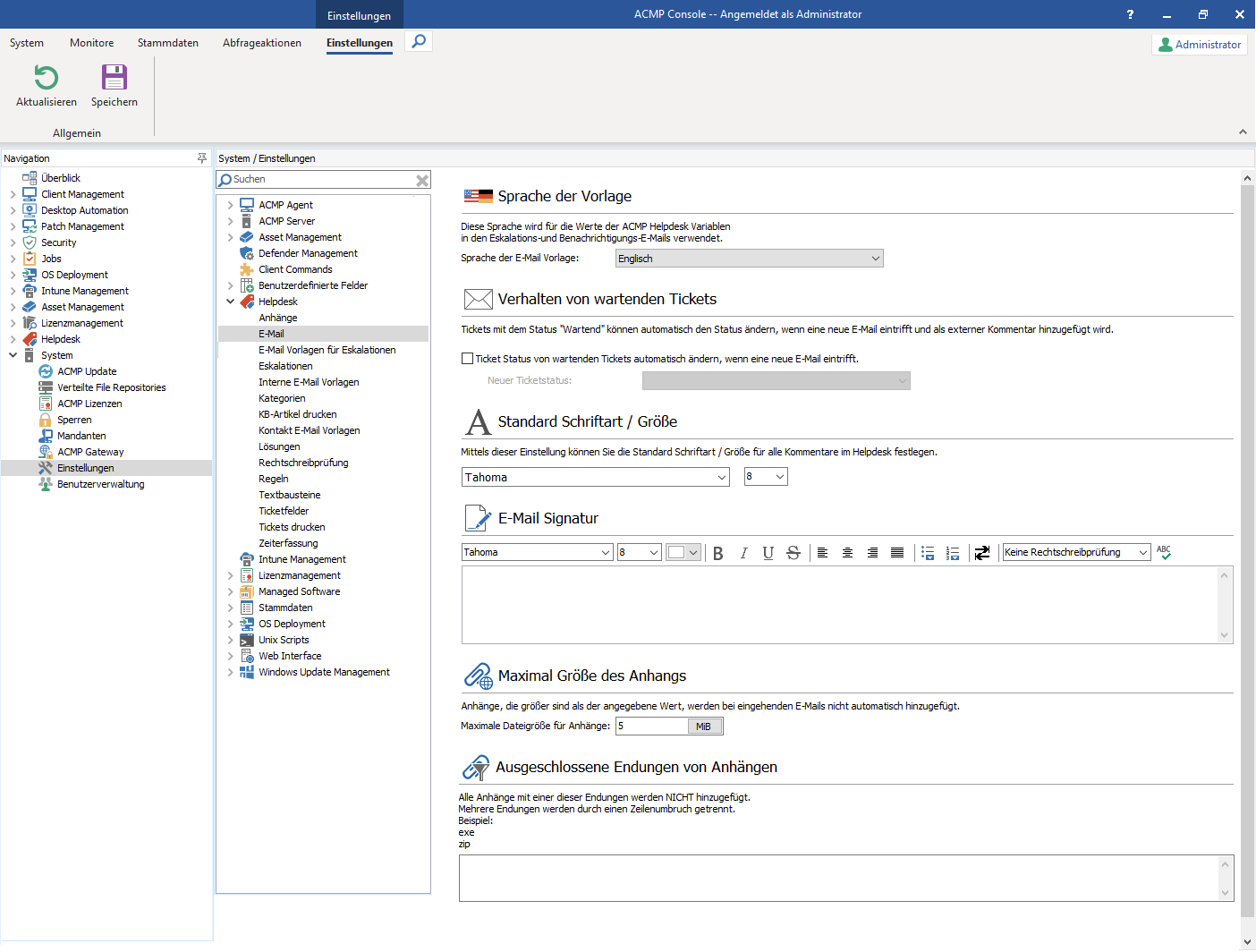
Settings (Email)
| Areas | Description |
| Template language | First, select the language in which the email templates will be used. Choose either English or German. |
| Behavior of Pending Tickets | In this section, specify whether a ticket's status should change as soon as an email arrives that can be assigned to a specific ticket based on the ticket ID in the subject line. The status can be updated if the ticket's current status is “Pending.” |
| Default Font/Size | You can define a default for ticket comments here. |
| Email Signature | Enter a signature. It will be included in every email sent by ACMP. |
| Maximum size of an attachment | Specify the size threshold above which email attachments should not be automatically added. This setting applies to each individual attachment and can be specified in KiB, MiB, and GiB. If you do not want to import any email attachments, enter 0 KB. |
| Excluded Attachment Extensions | You can exclude specific file types so that they are not saved with the ticket. To do this, enter the file extensions—separated by a line break. Example:
Wildcards are not allowed when entering file extensions. |
Email Templates for Escalations
On this page, you'll find email templates that can be sent automatically when a specific escalation level is reached. You'll also find a template for the “Notify Assignee” option for an escalation level.
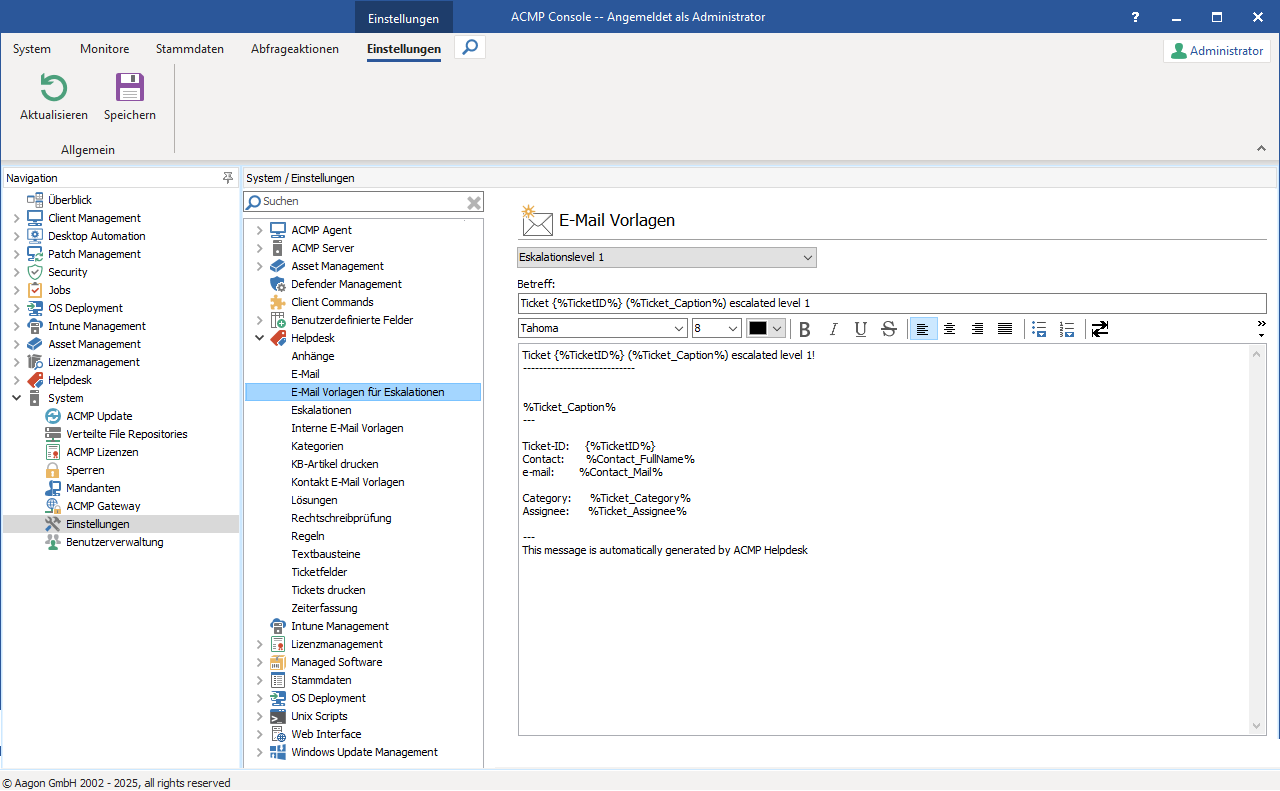
Email Templates for Escalations
These templates correspond to the various escalation levels that you can define in an escalation (see Escalations) and are visible to all ACMP Users with the Helpdesk role.
To change a template, select it from the drop-down list. The template’s current content will then be displayed in the two fields below. By default, the most important information is automatically inserted via variables. You can now change this content as needed, for example, by having the ticket ID and subject line inserted automatically.
Remember to save your changes.
Escalations
This window displays your existing escalations. Escalations are used to highlight tickets with specific properties so that they can be edited quickly. For example, escalations can be used to raise the status of tickets, automatically send emails, or send notifications to the current editor.
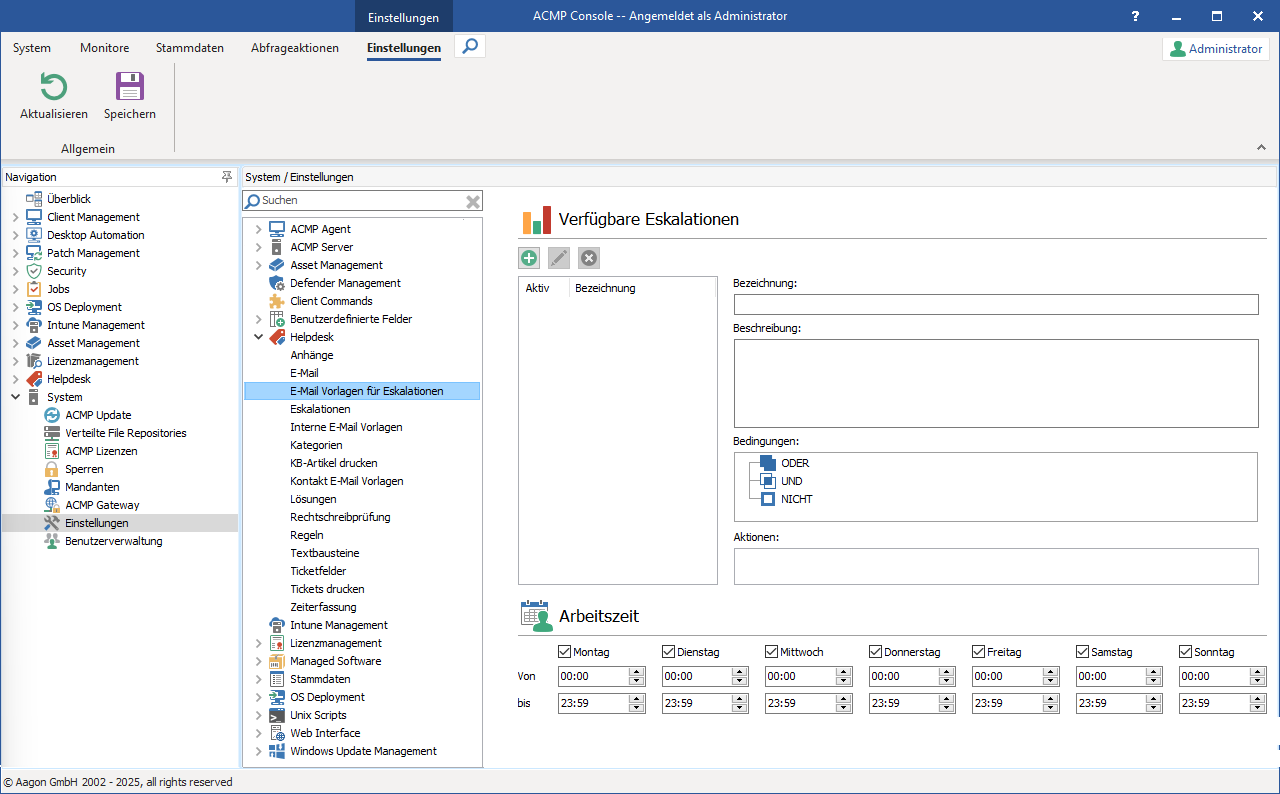
Settings: Escalations
You can manage existing escalations using the Add, Edit, and Delete buttons. If you click on an existing escalation in the list on the left, its properties will be displayed in the corresponding fields on the right. This allows you to get a quick overview.
 Warning:
 Once a ticket has been escalated, this status cannot be reset. The reason for this is that a ticket with an escalation - which is tied to the date modified last - cannot revert to its original status through a subsequent change and would therefore remain in the database without being edited.
Working Times
In this section, you define the working times for your company. These settings affect how escalations are calculated, ensuring that no tickets are escalated on a day or at a time when you are unavailable.
Manage Escalations
Add Escalation
To create a new escalation, click the Add button. In the wizard that opens, enter a caption and a description for the escalation in the first step. Using the “Escalation is enabled” checkbox, you can decide whether this escalation should be used immediately or saved as a draft for now.
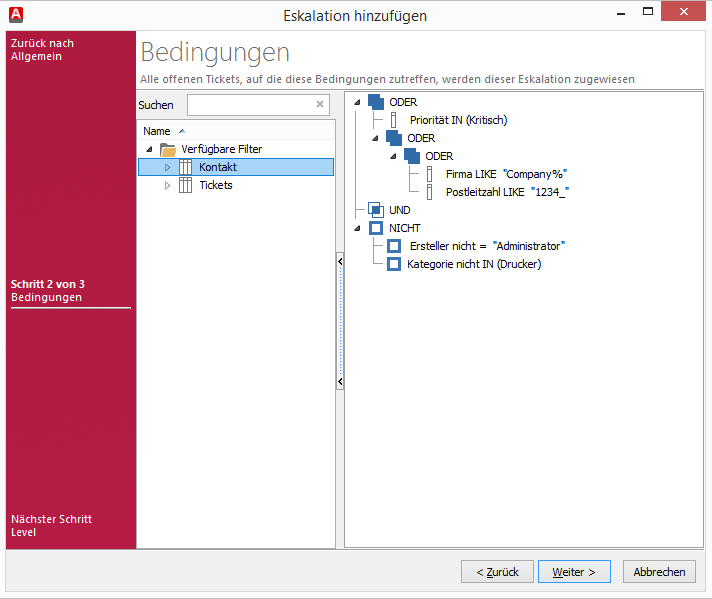
Settings: Add escalation
In the next step, you can use filters to select which tickets this escalation should apply to. All fields in a ticket are available as possible filters. These filters work similarly to those used in Queries. For information on how to use filters, see Creating a New Query.
 Note:
Note: In the final step, you can assign one or more actions to escalated tickets for each escalation level. The escalation levels are based on the ticket's creation date or the date of its last change. A maximum of five levels are provided:
 | Escalation Levels 1 |
 | Escalation Levels 2 |
 | Escalation Levels 3 |
 | Escalation Levels 4 |
 | Escalation Levels 5 |
By default, only the first level is active. To use additional levels, enable them using the “Active” checkbox. Higher levels can only be enabled if all lower levels are also enabled.
Please note that when combining the “Creation Date” and “Last Modified” options, you must ensure a logical sequence; otherwise, you could, for example, reach Escalation Level 3 before Escalation Level 2.
First, specify after how many hours/days and based on the “Creation Date” or “Last Modified” date this escalation level is reached. You can then choose various actions: Notify Editor, Send Email To, and Set Priority. Choose the actions using the checkboxes in the corresponding drop-down field. Depending on your selection, the fields associated with the action will be displayed.
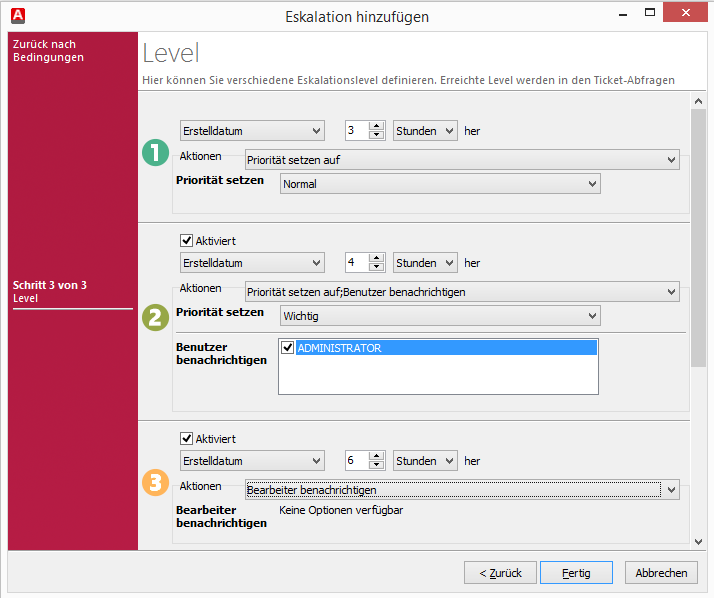
Settings: Add an escalation level
You can use “Change Priority” to set the priority so that this ticket, for example, appears in a relevant Query or so that another defined escalation can take over this ticket.
Using the “Email to” option, you can set up an automatic email to be sent when this escalation level is reached. To do this, enter the recipients’ email addresses in the corresponding field. If multiple people are to receive this email, separate the individual addresses with semicolons.
You can use the “Use Custom Email” checkbox to send a predefined email (see Email templates). If you disable this checkbox, two additional fields will appear below where you can assign a custom subject line and body text to the email to be sent. You can use ACMP-specific variables in your email (see Using Variables).
“Notify Editor,” “Notify User,” and “Notify Group” are additional options. Standard emails are sent in these cases (see Email templates). For the “Notify User/Group” option, you must also select the recipients.
After the configuration of the escalation levels, click “Done” to create this escalation.
Edit Escalation
To edit an existing escalation, select it and click the corresponding button. The same wizard that appears when creating an escalation will open, with the existing parameters already filled in. Navigate through the wizard and change the relevant sections. Then save your changes by clicking the Save icon.
Delete Escalation
To delete an existing escalation, select it and click the Delete button. Confirm the confirmation prompt, and the escalation will be deleted
Internal Email Templates
On this page, you’ll find various email templates that are used to automatically generate emails when an event occurs and send them to your own employees assigned to that event. Using the “Event” drop-down field, you can view the template for a specific event and edit it in the fields below. By default, variables are already included that describe the key information of a ticket. You can modify the content and, of course, use additional variables to dynamically customize the email content.
Remember to save the modified template.
Categories
On this page, you can manage the categories into which you can assign various tickets when creating them or at a later time.
Click the Add button to create a new category. A small input dialog will open where you can enter both the German and English captions for the category. The categories will then be displayed in the language specified during the login to the console. You can also specify whether the new category should be added at the root level or if there is a parent category.
If you have selected an existing category and click Add, the new category will be added to the hierarchy. You can also organize categories hierarchically later using drag-and-drop.
Use the Edit button to customize the caption of a previously selected category. If you change the caption of an existing category here, the captions in all tickets assigned to that category will also be changed.
You can use the Delete button to delete a previously selected category. All tickets that belonged to this deleted category will then no longer be assigned to any category.
Email Template Contact
On this page, you'll find various email templates that are used to automatically generate and send emails to external contacts (who have submitted a ticket) when a specific event occurs.
Using the “Event” drop-down menu, you can view the template for a specific event and edit it in the fields below. By default, variables are already included that describe the key information of a ticket. You can change the content and, of course, use variables to dynamically customize the email content. This makes it possible, for example, to insert a direct link to the web interface that allows the contact to access the ticket immediately. To do this, insert the following link: http://SERVER/self-service/Pages/TicketDetails.aspx?TicketID=%TicketGuidUrl% and replace SERVER with the name of the server on which the web interface is installed.
Remember to save the modified template using the icon in the Quick Access Bar.
Solutions
In the Helpdesk, solutions are used to assign a “solution” status to a ticket. This allows you to immediately see whether a solution to the problem has been found or how the ticket was handled.
Here, you can enable or disable solutions system-wide. If you enable solutions, you’ll find an additional field in every ticket where you can select the appropriate solution.
Using the radio buttons next to the solutions, you can select a default value that will be automatically applied to every new ticket. Keep in mind that a ticket can only be closed if its solution status is something other than “No Solution.”
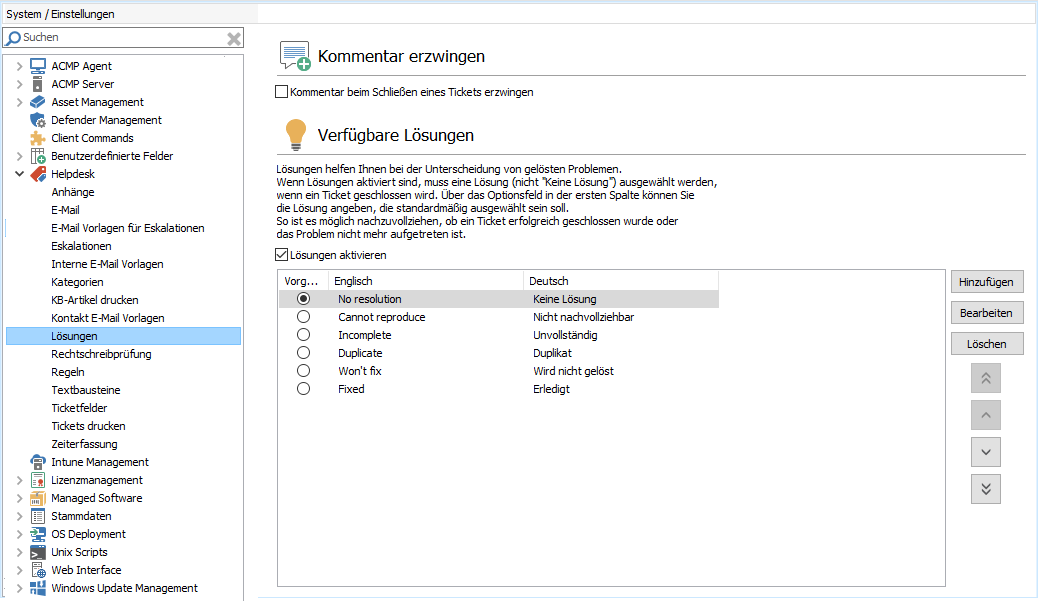
Settings (Solutions)
The “Require a comment when closing a ticket” checkbox lets you specify whether a comment must be entered when a ticket is closed. This allows you, for example, to ensure that the reason for closing the ticket remains clear.
You can add additional solutions using the “Add” buttons on the right-hand side. You can edit or delete existing solutions. Use the arrow buttons to reorder the solutions so they are displayed in the order that works best for you.
Spell Checking
In this section, you can specify the languages to be included in the spell check.
During the installation of ACMP 5.4, the German and English dictionaries are already included.
Add Language
To add a language, click Add. Enter a name and specify which language it is. Then, use Browse to first select a dictionary file (*.dic) and then a grammar file (*.aff) that the spell checker should use for the specified language.
Once you have finished configuring your settings, save the new language by clicking “Done” and then clicking the “Save” icon on the ribbon bar.
Edit Language
To edit a language, select it and choose Edit. You can now attach either a *.dic file or a *.aff file and customize the name and language.
Local Extensions
You can change the scope of the spell check. To do this, select the desired word and open the context menu. From there, you can add the word to the dictionary.
Regeln
In diesem Bereich können Sie Regeln konfigurieren, die bei bestimmten Events ausgelöst werden.
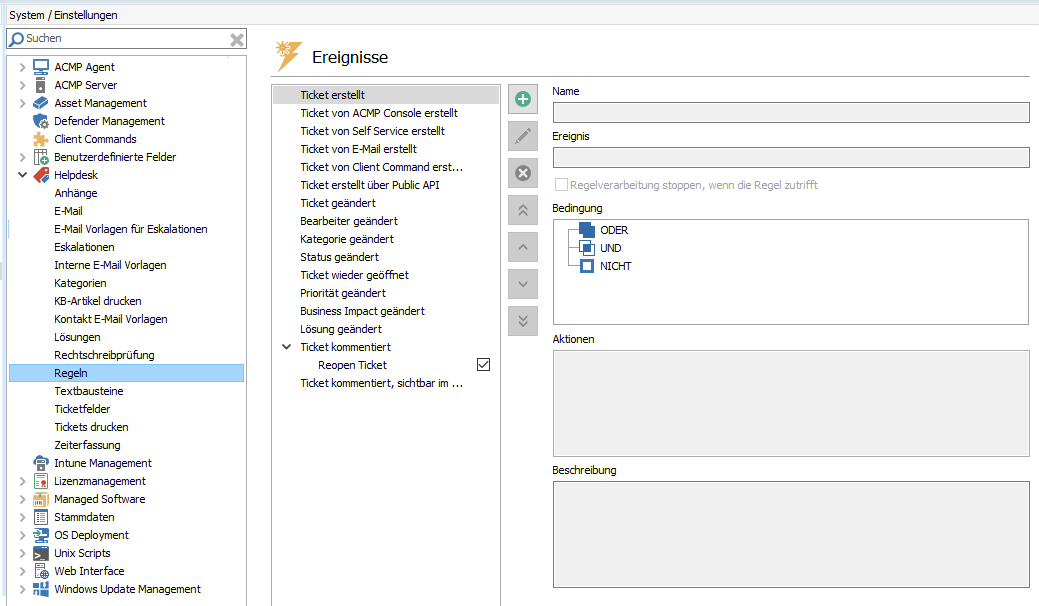
Regeln konfigurieren
Sie haben folgende Möglichkeiten zur Bearbeitung von Regeln:
Öffnet einen Wizard zum Hinzufügen einer neuer Regel zum ausgewählten Event. | |
| Öffnet einen Wizard zum Bearbeiten der ausgewählten Regel. |
| Löscht die ausgewählte Regel. |
| Verschiebt die ausgewählte Regel an die erste Stelle des Events. |
| Verschiebt die ausgewählter Regel innerhalb des Events um eine Stelle nach oben. |
| Verschiebt die ausgewählter Regel innerhalb des Events um eine Stelle nach unten. |
| Verschiebt die ausgewählte Regel an die letzte Stelle des Events. |


Zunächst wählen Sie, bei welchem Event die Regel greifen soll. Ihnen stehen folgende Events zur Verfügung:
| Event | Die Regel greift wenn, ... |
|---|---|
| Ticket erstellt | ein Ticket erstellt wird. |
| Ticket von ACMP Console erstellt | ein Ticket von der ACMP Console erstellt wird. |
| Ticket von SelfService erstellt | ein Ticket vom Self Service erstellt wird. |
| Ticket von E-Mail erstellt | ein Ticket per E-Mail erstellt wird. |
| Ticket von Client Command erstellt | ein Ticket von einem Client Command erstellt wird. |
| Ticket geändert | ein Ticket geändert wird. |
| Bearbeiter geändert | der Bearbeitereines Tickets geändert wird. |
| Kategorie geändert | die Kategorie eines Tickets geändert wird. |
| Status geändert | der Status eines Tickets geändert wird. |
| Ticket wieder geöffnet | ein bereits geschlossenes Ticket wieder geöffnet wird. |
| Priorität geändert | die Priorität eines Tickets geändert wird. |
| Business Impact geändert | der Business Impact geändert wird. |
| Lösung geändert | die Lösung eines Tickets geändert wird. |
| Ticket kommentiert | ein Ticket kommentiert wird. |
| Reopen Ticket | für ein bereits geschlossenes Ticket ein Kommentar via E-Mail eintrifft |
| Ticket kommentiert, sichtbar im Self Service | ein Ticket kommentiert wird, welches im Self Service sichtbar ist |
Regel hinzufügen
Nachdem Sie das Event markiert haben, bei welchem die Regel greifen soll, klicken Sie auf den Button Regel hinzufügen. Anschließend öffnet sich der Wizard zur Erstellung der Regel.
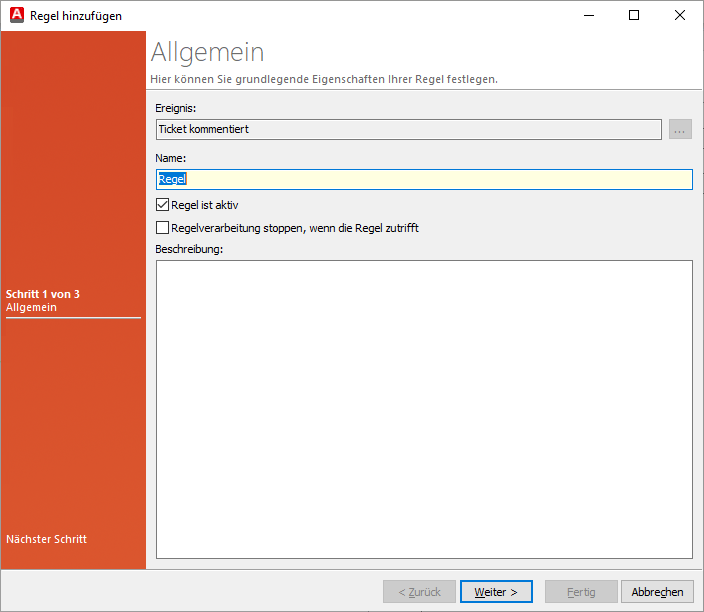
Regeln hinzufügen
Im oberen Bereich können Sie das Event anpassen, indem Sie auf ... klicken. Geben Sie nun einen Namen für die Regel ein.
Per default ist jede Regel, die Sie neu hinzufügen aktiviert. Wenn Sie die Regel nicht aktivieren wollen, deaktivieren Sie die Checkbox Regel ist aktiv. Die zweite Checkbox bewirkt, dass alle folgenden Regeln dieses Ereignisses nicht mehr ausgeführt werden. Alle Aktionen die bis zu diesem Zeitpunkt ausgeführt wurden, können aber weitere Ereignisse auslösen. Diese ist per default deaktiviert. Im unteren Bereich können Sie eine optionale Beschreibung der Regel angeben. Auf der folgenden Seite können Sie Bedingungen angeben, die zur Ausführung der Regel erfüllt sein müssen. Sie können auf alle Kontakt- und Ticketfelder zurückgreifen.
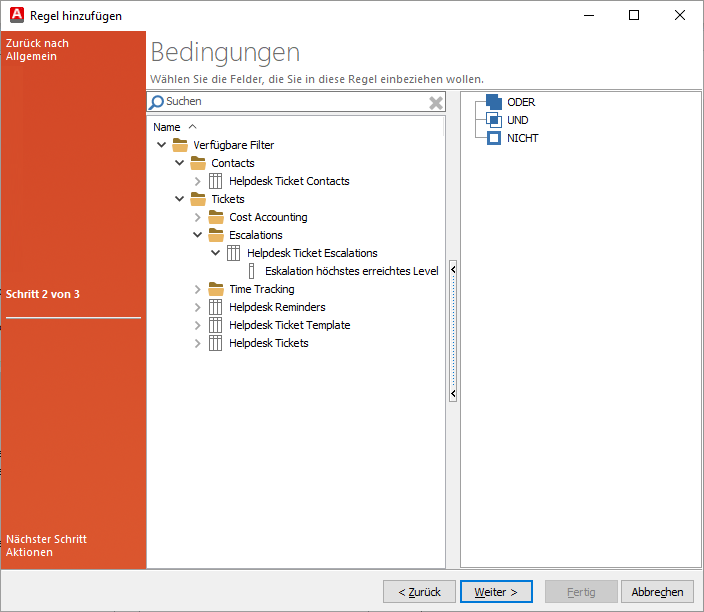
Bedingungen konfigurieren
Bereits hinzugefügte Bedingungen können Sie über das Kontextmenü kopieren und entfernen. Nachdem Sie alle Bedingungen festgelegt haben, gelangen Sie mit Weiter zu den Aktionen die mit der Regel durchgeführt werden sollen.
Regel bearbeiten
Um eine bestehende Regel zu bearbeiten markieren Sie diese und wählen Sie Regel bearbeiten. Es öffnet sich ein Wizard, mit dem die Allgemeinen Informationen, die Bedingungen und die Aktionen angepasst werden können.
Regel löschen
Zum Löschen einer Regel markieren Sie diese und wählen Sie Regel löschen. Nachdem Sie die Warnung mit Ja bestätigt haben, wird die Regel entfernt.
Regeln sortieren
Sie haben die Möglichkeit die Priorität der Regeln innerhalb der Events zu definieren. Markieren Sie hierzu die zu verschiebende Regel und wählen Sie den entsprechenden Pfeil aus.
Aktionen
Um eine Aktion zur Regel hinzuzufügen, klicken Sie mit einem Doppelklick auf die Regel oder ziehen Sie die Regel per Drag&Drop in das Fenster Ausgewählte Aktionen. Anschließend öffnet sich ein Dialog, mit dem Sie die Aktion konfigurieren können.
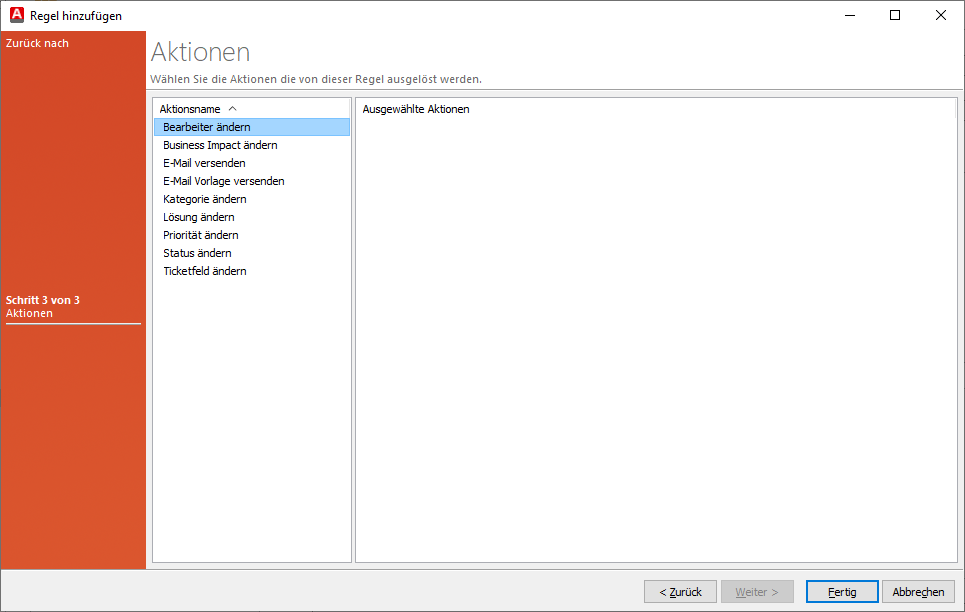
Aktion hinzufügen
Sie können zwischen folgenden Aktionen wählen:
| Aktionsfeld | Beschreibung |
| Bearbeiter ändern | Ändern Sie den Bearbeiter des Tickets. Sie können hierbei auf alle angelegten Benutzer zurückgreifen, die Zugriff auf den Helpdesk haben. Diese Einstellung können Sie in der Benutzerverwaltung angeben. |
| Business Impact ändern | Mit dieser Aktion ändern Sie den Business Impact des Tickets. Sie können zwischen den Werten Company, Department, Single Client, Single Server und Site wählen. |
| E-Mail versenden | Sie können eine E-Mail mit Freitext erstellen, die bei dieser Aktion versendet wird. Sie können hierbei einen Empfänger angeben sowie Empfänger auf CC und BCC setzen. Sie sind dabei nicht an bereits vorhandene Kontakte gebunden, sondern können auch neue E-Mail-Adressen angeben. |
| E-Mail Vorlage versenden | Wählen Sie zunächst aus, ob Sie eine interene E-Mail Vorlage oder eine Kontakt E-Mail Vorlage verwenden wollen. Geben Sie anschließend an, wer der Empfänger der E-Mail sein soll. |
| Kategorie ändern | Ändern Sie die Kategorie des Tickets. Sie können eine Ihrer definierten Kategorien auswählen. |
| Lösung ändern | Ändern Sie die Lösung des Tickets. Sie können einer Ihrer definierten Lösungen auswählen. |
| Priorität ändern | Ändern Sie die Priorität des Tickets. Sie können zwischen Trivial, Normal, Wichtig und Kritisch wählen. |
| Status ändern | Ändern Sie den Status des Tickets. Sie können zwischen Erzeugt, Angesehen, In Bearbeitung und Wartend wählen. |
| Ticketfeld ändern | Ändern Sie den Wert oder Checkbox-Status (aktiv/inaktiv) eines beliebigen benutzerdefinierten Feldes in einen neuen Wert |
Alle Aktionen können Sie auch kombinieren. Über das Kontextmenü der Aktionen können Sie diese wieder entfernen. Nachdem Sie alle Einstellungen vorgenommen haben, klicken Sie auf den Button Fertig. Die Aktionen wurden nun zur Regel hinzugefügt und die Regel wird mitsamt allen Aktionen in der Ereignis-Liste angezeigt.
Klicken Sie zum Abschluss in der Ribbonleiste auf den Button Speichern, um alle Änderungen zu übernehmen.
Textbausteine
In diesem Bereich können Sie Textbausteine für die Erstellung von Helpdesk-Tickets definieren.
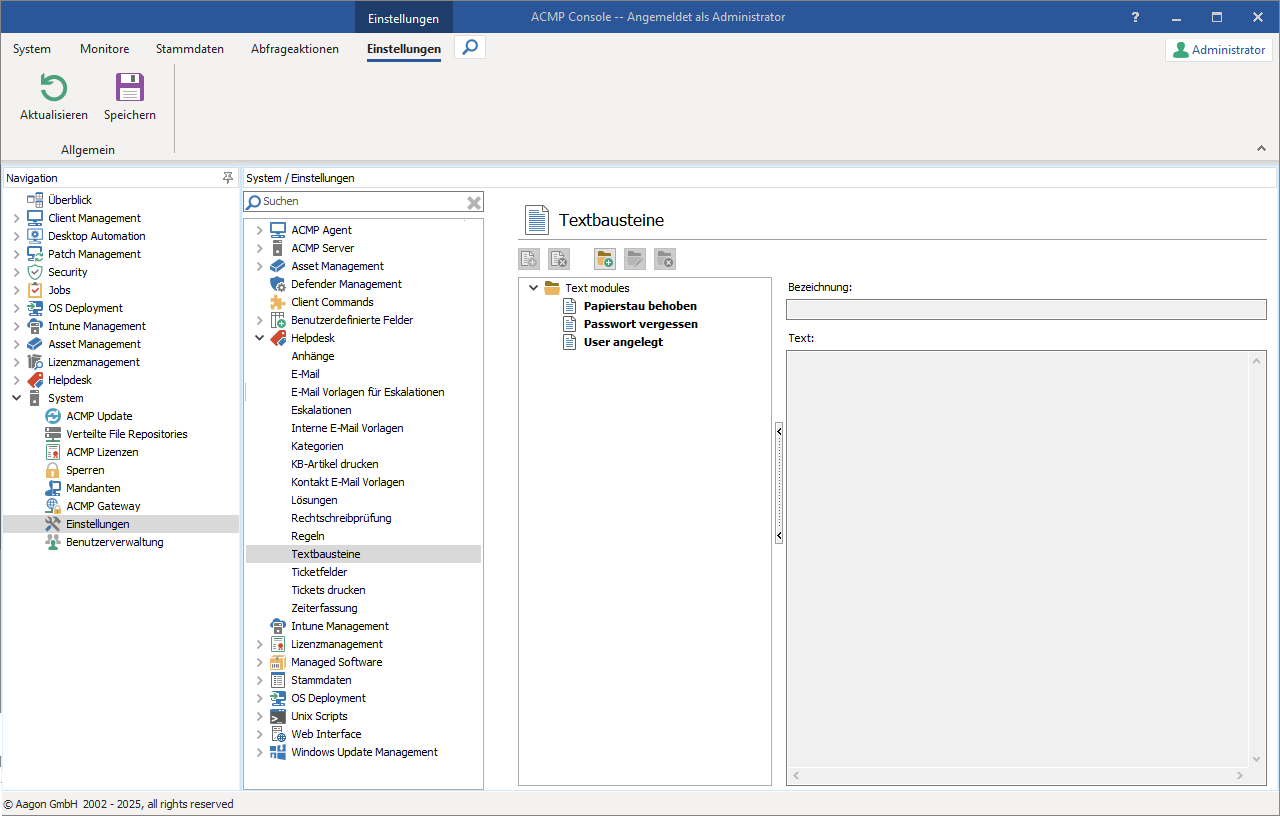
Textbausteine konfigurieren
Zunächst wählen Sie die Schaltfläche Ordner hinzufügen. Im folgenden Dialog können Sie dem Ordner einen Namen geben, um die erstellten Textbausteine ggf. zu kategorisieren. Der zweite Schritt befasst sich mit den Ordner-Icon. Dieses können Sie aus den bereits mitgelieferten auswählen, oder alternativ über die Schaltfläche Icon hinzufügen (STRG + N) ein neues Icon im *.ico-Format hinzufügen. Vorhandene Icons können Sie bearbeiten und löschen. Das Standard-Icon ist ein Ordner-Symbol. Im dritten Schritt geben Sie an, für welche Benutzer der gerade angelegte Ordner und die darin befindlichen Textbausteine, sichtbar sein sollen. Mit einem Klick auf Fertig wird der Ordner erstellt.
Ab der Erstellung des zweiten Verzeichnisses können Sie die Ordner auch innerhalb bereits vorhandener Ordner erstellen und so eine komplexe Ordnerstruktur realisieren.
Ticketfelder
Auf dieser Seite können Sie verschiedene Felder auswählen, welche bei der Erstellung eines neuen Tickets ebenfalls ausgefüllt werden können bzw. müssen. Welche Felder Ihnen hier zusätzlich zu den Standardfeldern zur Auswahl stehen, können Sie bei den Benutzerdefinierten Feldern selbst festlegen. Nach einer Änderung speichern Sie diese über Speichern im Menüband.
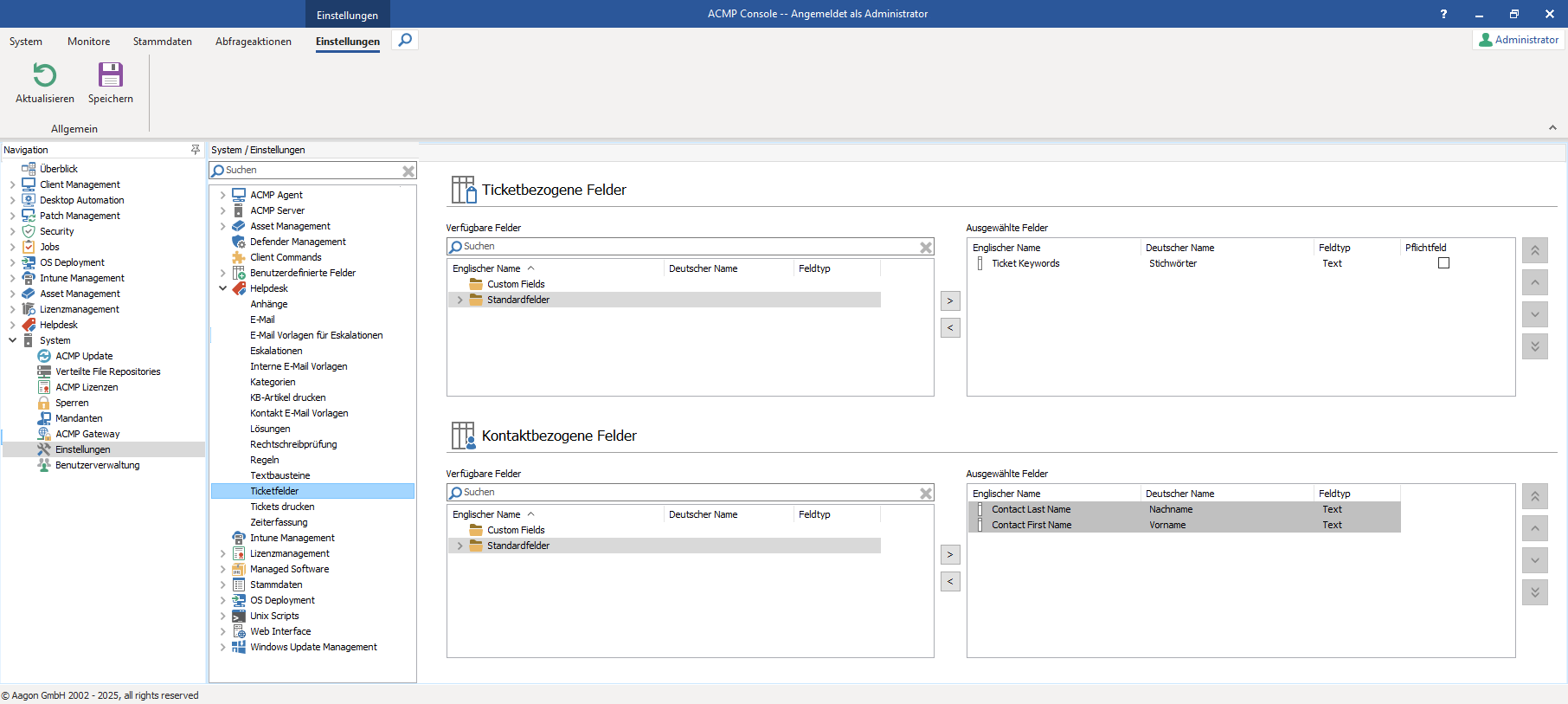
Einstellungen: Ticketfelder
Ticketbezogene Felder
In diesem Bereich geht es um modifizierbare Felder, welche das Ticket betreffen z.B. die Stichwörter. Dazu sehen Sie hier zwei Felderlisten nebeneinander. In der linken Liste sehen Sie alle zur Verfügung stehenden Felder, welche Sie ausfüllen können inklusive der Selbstdefinierten Felder. Die rechte Liste enthält alle Felder, welche Ihnen bei einem neuen Ticket zum Ausfüllen angezeigt werden.
Um nun ein weiteres Feld in einem neuen Ticket anzeigen zu lassen, markieren Sie dieses in der linken Liste und ziehen es entweder per Drag-and-Drop in die rechte Liste oder klicken auf den oberen der beiden Buttons, welche sich direkt zwischen den Listen befindet. Somit wird dieses Feld einem neuen Ticket bereitgestellt. Bereits verwendete Felder werden in der linken Liste dabei in hellblau unterlegt.
In der rechten Liste können Sie die Felder nun mit Hilfe der Buttons Erster, Nach oben, Nach unten und Letzter im Ticket anordnen. Erster und Letzter setzen das Feld an den Anfang beziehungsweise an das Ende der Liste während Hoch und Runter das Feld um eine Einheit verrücken.
Falls ein Feld eine Pflichteingabe sein soll, setzen Sie bei diesem Feld in der rechten Liste ein Haken in der Spalte Pflichtfeld.
Kontaktbezogene Felder
In diesem Bereich geht es um modifizierbare Felder, welche die Kontaktperson betreffen, also die Person welche die Supportanfrage gestellt hat. Dazu sehen Sie hier zwei Felderlisten nebeneinander. In der linken Liste sehen Sie alle zur Verfügung stehenden Felder, welche Sie ausfüllen können inklusive der Selbstdefinierten Felder. Die rechte Liste enthält alle Felder, welche Ihnen bei einem neuen Ticket für Eingaben angezeigt werden.
Um nun ein weiteres Feld in einem Ticket anzeigen zu lassen, markieren Sie dieses in der linken Liste und ziehen es entweder per Drag-and-Drop in die rechte Liste oder klicken auf den oberen der beiden Buttons, welche sich direkt zwischen den Listen befindet. Somit wird dieses Feld einem Ticket bereitgestellt. Bereits verwendete Felder werden in der linken Liste dabei in hellblau unterlegt.
In der rechten Liste können Sie die Felder nun mit Hilfe der Button Erster, Nach oben, Nach unten und Letzter im Ticket anordnen. Erster und Letzter setzen das Feld an den Anfang beziehungsweise an das Ende der Liste währen Hoch und Runter das Feld um eine Einheit verrücken.
Falls ein Feld eine Pflichteingabe sein soll, setzen Sie bei diesem Feld in der rechten Liste ein Haken in der Spalte Pflichtfeld.
Tickets drucken
Über die Einstellung Tickets drucken können Sie die ACMP Reports auswählen, die Sie zum Ausdruck nutzen wollen. Hierzu werden Ihnen die verfügbaren Reports sowohl in Deutsch als auch Englisch aufgelistet. Der als „Standard“ markierte Report wird verwendet, wenn Sie den Drucken-Button im Helpdesk auswählen. Alle anderen gewählten Reports stehen Ihnen im Drop-Down-Menü zur Verfügung. Sie können zeitgleich immer nur einen Report auswählen, der Ihnen voreingestellt im Helpdesk vorgeschlagen wird.
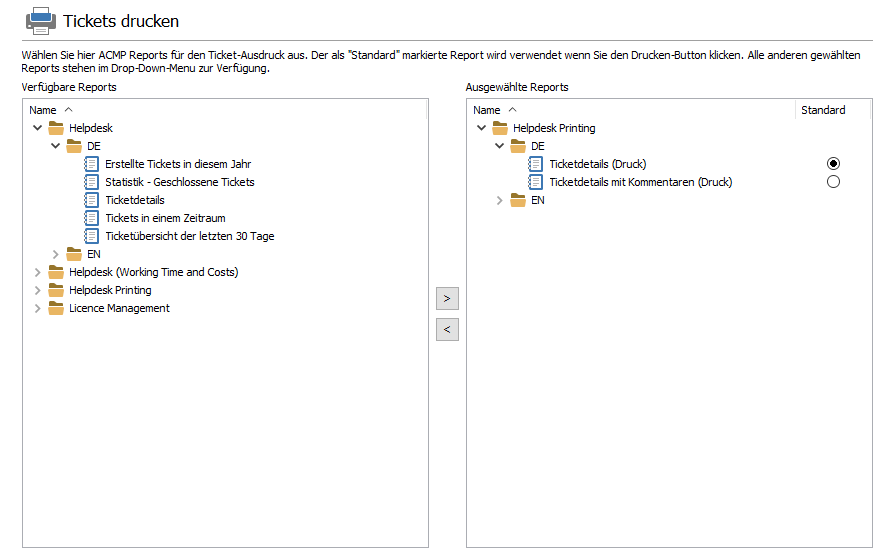
Ticket Ausdrucke
Die verfügbaren Reports werden Ihnen sowohl in der Vorschau als auch im Druck selbst vorgeschlagen.
Sollten Sie einen weiteren Report aus der Liste der verfügbaren verwenden wollen, können Sie diesen einfach in das rechte Feld ziehen oder per Doppelklick auswählen und dort hinterlegen.
Zeiterfassung
An dieser Stelle können Sie die Zeiterfassung zur Bearbeitung von Heldpesk-Tickets aktivieren bzw. deaktivieren.
Ist die Checkbox Beim Hinzufügen eines Kommentars Dialog zur Zeiterfassung anzeigen aktiviert, wird beim Hinzufügen eines Kommentars automatisch ein Dialog geöffnet, in dem die Arbeitszeit erfasst werden kann. Der Kommentar dient dabei gleichzeitig als Beschreibung der Arbeitszeit.
Ist die Checkbox Angabe von Arbeitszeiten beim Schließen eines Tickets erzwingen markiert, wird beim Schließen des Tickets automatisch ein Dialog geöffnet, in dem die Arbeitszeit erfasst werden kann.
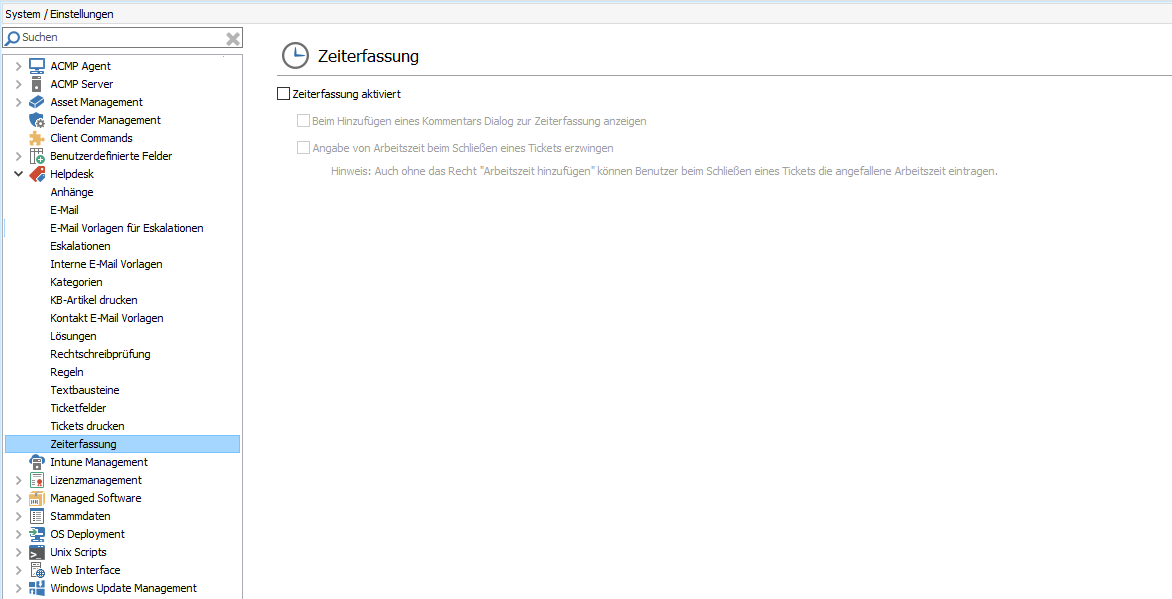
Einstellungen: Zeiterfassung